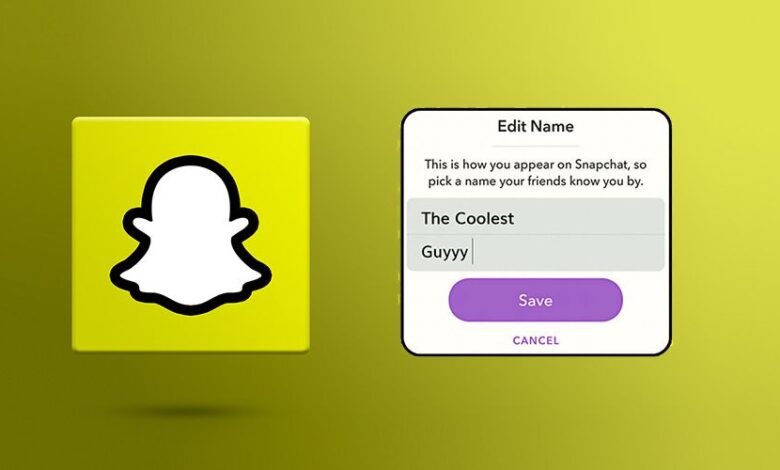
Snapchat автоматично надає кожному користувачеві унікальне ім'я користувача під час реєстрації, і для багатьох людей цей перший вибір більше не відображає їхню сутність пізніше. Незалежно від того, чи здається ваше початкове ім'я користувача застарілим, занадто випадковим або більше не відповідає вашому особистому бренду, гарна новина полягає в тому, що Snapchat тепер дозволяє користувачам змінювати своє ім'я користувача, не створюючи нового облікового запису. Це оновлення робить Snapchat більш гнучким та зручним у використанні, особливо для постійних користувачів, які хочуть почати все спочатку.
Зміна імені користувача в Snapchat – це простий процес як на пристроях Android, так і на iOS. Перейшовши до налаштувань профілю та вибравши опцію імені користувача, ви можете вибрати нове ім’я, яке краще відображає вашу особистість, інтереси або присутність в Інтернеті. Це особливо корисно для творців, лідерів думок або користувачів, які хочуть узгодженості на різних платформах, таких як Instagram, TikTok або X (Twitter). Чітке та впізнаване ім’я користувача допомагає друзям легше вас знаходити та покращує вашу загальну видимість у соціальних мережах.
Важливо пам’ятати, що в Snapchat є кілька правил щодо зміни імені користувача. Ви можете змінити своє ім’я користувача лише один раз протягом певного періоду, і після оновлення старе ім’я користувача не можна буде використовувати повторно. Однак ваші друзі, оцінка в Snap, спогади та розмови залишаться недоторканими, тому ви не втратите жодних важливих даних. Це забезпечує плавний перехід, зберігаючи при цьому історію вашого облікового запису в безпеці.
Загалом, можливість Snapchat змінювати імена користувачів відображає те, як платформа продовжує розвиватися разом зі своїми користувачами. Оскільки популярність Snapchat продовжує зростати, особливо серед молодшої аудиторії, ці невеликі, але значущі оновлення покращують взаємодію з користувачем. Якщо ви виконаєте кроки, описані в цьому посібнику, та ретельно виберете своє нове ім'я користувача, ви зможете оновити свою ідентифікацію Snapchat лише за кілька хвилин та насолоджуватися додатком з іменем, яке дійсно вас представляє.
Як отримати доступ до свого імені користувача та нікнейму в Snapchat?
Щоб це зробити, просто натисніть на значок свого профілю (невелике зображення вашого аватара) у верхньому лівому куті головного екрана програми. Ваше ім’я користувача Snapchat та ваш нікнейм відображатимуться на новій сторінці.
Як створити нове ім'я користувача в Snapchat?
Якщо з вами коли-небудь траплялося, що ви хотіли змінити своє ім'я користувача в Snapchat, але не досягли результату, ви повинні знати, що проблема не в вашій здатності працювати з мобільним програмним забезпеченням, а в тому, що в Snapchat взагалі немає можливості змінити ім'я користувача. Немає імені користувача!
Ви можете подумати, що для зміни імені користувача Snapchat потрібно лише зайти в налаштування облікового запису та натиснути на своє ім’я користувача, щоб відредагувати його. Ви, звичайно, можете спробувати це, але швидко зрозумієте, що це не спрацює. В іншому випадку вам доведеться перенести обліковий запис до нового облікового запису з потрібним ім’ям користувача.
Snapchat запровадив ці обмеження з міркувань «безпеки», і в результаті, через ці правила, ви не зможете перенести дані одного облікового запису користувача до облікового запису користувача з новим іменем користувача. Однак, є кілька способів вирішити цю проблему.
Залишайтеся з нами, ми продовжуємо навчати вас, як змінити своє ім'я користувача в Snapchat.

Найкращий додаток для відстеження телефону
Шпигуйте за Facebook, WhatsApp, Instagram, Snapchat, LINE, Telegram, Tinder та іншими додатками соціальних мереж, не знаючи про це; легко відстежуйте місцезнаходження GPS, текстові повідомлення, контакти, журнали викликів та інші дані! 100% безпечно!
Змініть своє ім'я користувача Snapchat за допомогою розділу налаштувань
- Після відкриття програми Snapchat вам слід натиснути на значок профілю, а потім вибрати значок Bitmoji у верхньому куті ліворуч на екрані, щоб отримати доступ до свого профілю. Тепер ви можете побачити значок шестерні у верхньому правому куті, щоб перейти до налаштувань облікового запису.
- Тепер ви можете редагувати своє попереднє ім'я або додати нове
- Перші дві вкладки налаштувань облікового запису, які ви побачите, міститимуть ім’я, яке йде після імені користувача. Натисніть «Ім’я». У наступній вкладці, що відкриється, додайте або відредагуйте своє ім’я та прізвище.
- Натисніть кнопку «Зберегти», яка з’являється після внесення змін
- Перевірте свій профіль, щоб побачити нове ім'я
Якщо ви збережете щось у полі «Ім’я», як зазначено в попередніх кроках, нове ім’я відображатиметься в чатах та розділах історій ваших друзів замість вашого фактичного імені користувача. Однак, буває, що інший користувач може побачити ваше ім’я користувача, і це відбувається, коли він перевіряє ваш профіль, щоб побачити коротку інформацію про вас (ім’я, ім’я користувача тощо).
Після збереження імені натисніть стрілку назад у лівому верхньому куті екрана, перейдіть до свого профілю та побачте нове ім’я під вашим кодом Snap.
Створіть новий обліковий запис Snapchat та додайте своїх друзів
Якщо вам дійсно потрібно змінити своє ім'я користувача, і ви не хочете, щоб хтось мав доступ до вашого попереднього імені користувача та ідентифікатора, єдиний спосіб — видалити свій попередній обліковий запис і створити новий. Для цього ви можете скористатися наведеними нижче інструкціями.
- Торкніться значка свого профілю/Bitmoji, а потім торкніться значка шестерні у верхньому правому куті. Прокрутіть униз, торкніться «Вийти» та підтвердіть, що хочете вийти зі свого облікового запису.
- Після другого входу в додаток ви можете натиснути синю кнопку реєстрації, щоб створити новий обліковий запис із новим іменем користувача.
- Після завершення процесу налаштування нового облікового запису ви можете натиснути значок лупи, щоб знайти імена користувачів своїх друзів.
Зверніть увагу, що за допомогою цього методу ви втратите своїх друзів, активність та налаштування, але якщо це єдиний варіант, який у вас є, вам слід пам’ятати, що ви не можете змінити своє ім’я користувача Snapchat, не втративши свій обліковий запис.
Як додати нашого друга до нового облікового запису Snapchat?
Щоб додати друзів до нового облікового запису Snapchat, який ви створили раніше, вам знадобляться імена користувачів ваших друзів. Іншими словами, вам потрібно буде шукати імена користувачів своїх друзів окремо. Проблема полягає в тому, що в останній версії програми Snapchat, здається, немає спеціальної опції, за допомогою якої можна було б побачити всіх друзів, яких ви додали раніше. Однак все ж є спосіб переглянути список імен усіх ваших друзів, тому ви нікого не забудете, але, на жаль, пошук імені користувача кожного друга та додавання всіх їх до створеного облікового запису займає забагато часу. Якщо у вас є сили, ось спосіб зробити це.
Додайте всіх своїх друзів вручну до нового облікового запису Snapchat
- Перейдіть на вкладку «Розмови» та натисніть кнопку «Нова розмова».
- Перегляньте групи «Найкращі друзі», «Нещодавні» та «Минулі», щоб побачити список своїх друзів у алфавітному порядку.
- Зробіть кілька фотографій. Скасуйте новий чат, натиснувши на опцію x у верхній частині екрана.
- Торкніться значка лупи у верхній частині екрана.
- Знайдіть друзів у вашому списку, який має автоматично з’явитися у верхній частині екрана.
- Ви можете побачити ім’я користувача під їхнім іменем. Зробіть його копію або запишіть на аркуші паперу. Виконайте вищезазначені кроки ще раз для імен, що відображаються, решти друзів. Щоб вийти з пошуку, натисніть X у верхньому правому куті.
Візьміть список імен користувачів ваших друзів, який ви підготували на попередньому кроці, та знайдіть їх вручну у своєму новому обліковому записі. Потім натисніть значок «Додати», щоб додати їх.
Або ж, якщо список контактів вашого мобільного телефону містить інформацію про ідентифікатори ваших друзів, синхронізуйте контакти вашого мобільного телефону з вашим новим обліковим записом, щоб додавати їх пакетами та пришвидшити процес. Для цього натисніть вкладку розмов. У верхньому правому куті ви побачите значок додавання. Натисніть на нього та натисніть «Додати контакти». Потім дотримуйтесь наведених інструкцій, щоб підключити Snapchat до ваших мобільних контактів.
Надання нового ідентифікатора Snapchat за допомогою електронної пошти
Як ми вже пояснювали попередній метод, щоб ви могли змінити своє ім’я користувача Snapchat без створення нового облікового запису, тут є зовсім інший спосіб його зміни. Використовуючи іншу електронну адресу, ви можете створити новий обліковий запис Snapchat з іншим ім’ям користувача.
Щоб змінити ім’я користувача облікового запису, дотримуйтесь інструкцій нижче:
- На першому кроці вам слід увійти до свого профілю Snapchat. Натисніть значок «Налаштування» та знайдіть опцію «Вийти». Натисніть кнопку «Реєстрація». Введіть необхідні дані та переконайтеся, що ви використовуєте іншу адресу електронної пошти, ніж та, яку ви використовували для свого поточного облікового запису Snapchat.
- Натисніть «Додати друзів». Ви також можете скористатися опцією «Додати з контактів». Натисніть кнопку «Продовжити» та зачекайте кілька секунд. З’явиться вікно, натисніть кнопку «ОК» та дозвольте Snapchat отримати доступ до ваших контактів.
- Потім ви можете додавати контакти на основі ваших уподобань.
- Увійдіть у свій попередній обліковий запис Snapchat. Потім ви можете натиснути «Мої друзі» та вибрати друга, і тепер ви побачите його ім’я користувача Snapchat на екрані. Тут ви не бачите тих друзів, яких ви раніше додали до свого нового облікового запису Snapchat.
- Тепер знову увійдіть до свого нового облікового запису Snapchat і додайте друга за його іменем користувача. Налаштувавши потрібні зміни, ви можете назавжди видалити свій попередній обліковий запис.
Як ми вже згадували раніше в цій статті, Snapchat – це новий, популярний та корисний додаток, який може допомогти вам покращити фотографування. Сьогодні, завдяки поширенню соціальних мереж, створення гарних фотографій стало чимось важливим для людей будь-якого віку. Тож ви можете скористатися наведеними вище методами та інформацією, щоб створити свій обліковий запис Snapchat.
Наскільки корисним був цей пост?
Натисніть на зірочку, щоб оцінити!
Середній рейтинг / 5. Підрахунок голосів: