
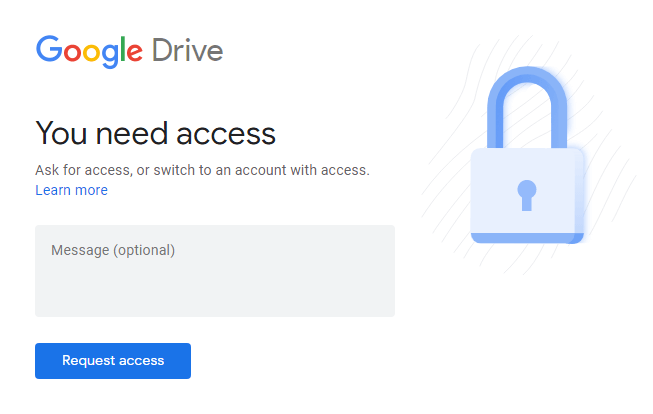
Як відомо, Google Диск – це хмарний сервіс для зберігання та синхронізації файлів, що надається Google. Він дозволяє користувачам зберігати всі необхідні синхронізовані файли між пристроями, спільні файли, фотографії, відео, програми, листи та багато іншого в хмарі (надається серверами Google).
Безкоштовне завантаження Безкоштовне завантаження
Google Диск – це тип веб-інтерфейсу, який пропонує програми з можливостями роботи офлайн як для комп’ютерів Windows, так і для macOS. Він надає 15 ГБ безкоштовного хмарного сховища одному користувачеві для зберігання важливих файлів. Ви також можете зберігати вкладення електронних листів на Google Диску для подальшого доступу.
Іноді під час доступу до Google Drive користувачі стикаються з поширеними проблемами Google Диска, такими як заборона доступу до Google Диска. У такому випадку вони намагаються знайти рішення для вирішення проблеми відмови в доступі до Google Диска. Тут, у блозі, ви знайдете рішення для дозволу доступу до Google Диска. Але перш ніж обговорювати рішення, давайте дізнаємося про причину відмови в доступі до Google Диска.
Читайте тут: [Прості методи] Як створити резервну копію електронних листів Gmail за допомогою до досягнення?
Причини відмови в доступі до Google Диска
Ось деякі поширені причини, які можуть призвести до відмови в доступі до Google Диска:
- Власник файлу не дозволив вам переглянути його.
- Через вхід в інший обліковий запис Google.
- Доступ заборонено, оскільки хтось скасував ваш дозвіл на попередній перегляд файлу Doc.
- Немає належного налаштування інтернет-з'єднання.
- Увійдіть за допомогою кількох облікових записів Google на одному пристрої.
- Через пошкодження та корупцію файлу на Диску Google.
- На жаль, ви вийшли з пристрою та намагаєтеся відкрити дані з Google Диска.
- Додавання неправильних облікових даних під час входу в обліковий запис Google Диска.
Ось можливі причини виникнення помилки «Доступ до Google Диска заборонено». Чи можемо ми вирішити помилку за допомогою менеджера дозволів Google Диска? Тепер давайте перейдемо до того, щоб дізнатися про найкращі прості способи вирішення проблеми «Як виправити доступ до Google Диска заборонено».
Прості методи видалення помилки "Доступ до Google Диска заборонено"
Якщо вам потрібно видалити помилку «доступ до Google диска заборонено» з Google диска, тоді правильно та уважно дотримуйтесь інструкцій.
Рішення 1: Отримайте дозвіл від користувачів на відкриття файлу
Вам потрібно отримати доступ належним чином, а потім зв’язатися з власником файлу, щоб дозволити доступ. Тому правильно виконайте наведені нижче кроки:
- По-перше, ВІДЧИНЕНО той/та/те Doc-файл натиснувши на посилання.
- На сторінці дозволів натисніть на Кнопка «Запит доступу».
- Потім власник отримав електронного листа на свій Ідентифікатор Gmail просячи схвалення.
- Коли вони схвалити запит, ви отримаєте електронного листа.
- Після цього ви можете легко отримати до них доступ.
Рішення 2: Перевірка стану Google Диска
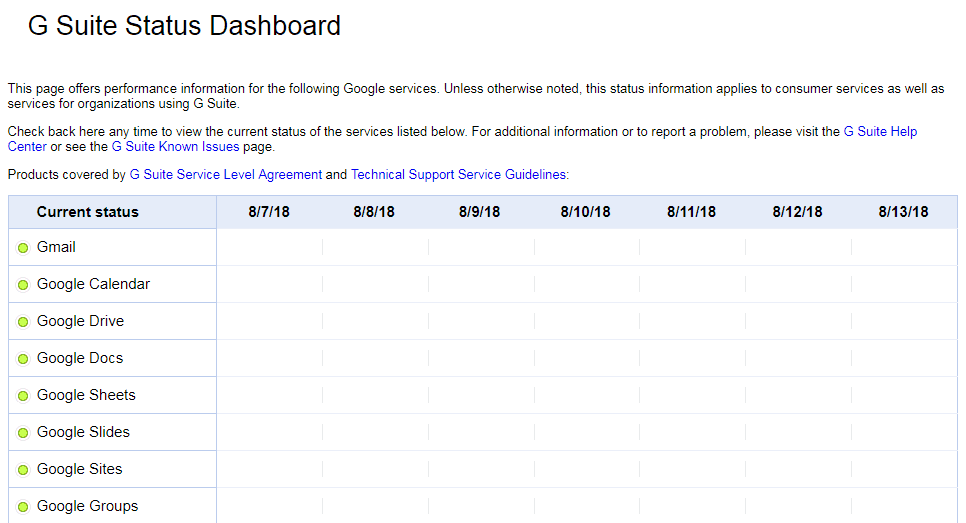
Іноді через те, що Google Диск не працює, користувачі стикаються з помилкою «Доступ до Google Диска заборонено». У таких випадках ви можете отримати доступ до свого облікового запису Google. Спочатку вам потрібно перевірити стан Google Диска та переконатися, що звіт про служби Google, присутні в G Suite, зелений.
Рішення 3: Перехід на новий браузер або пристрій
Перехід на новий браузер або пристрій може вирішити проблему відмови в доступі до Диска Google. У такому разі вам потрібно увійти до свого облікового запису в будь-якому іншому браузері або пристрої та перевірити, чи файл Google працює належним чином. Вам потрібно перейти з Google Chome на Mozilla Firefox, Internet Explorer, Opera Mini або скористатися іншими пристроями, такими як мобільні телефони чи планшети, для доступу до файлів Документів Google. Виконуючи всі ці дії, ви можете вирішити проблему відмови в доступі до Диска Google.
Рішення 4: Очистити/зняти всі файли cookie та кеш
Файли cookie та кеш у вашому веббраузері під час користування Інтернетом можуть спричинити цю помилку «Доступ до Диска Google заборонено». Через цю помилку існує ймовірність виникнення проблем із форматуванням та завантаженням файлів Диска Google. Тому в цій ситуації вам слід регулярно очищати всі кеші та файли cookie, присутні у вашому обліковому записі Google. Таким чином, є ймовірність того, що ви зможете вирішити проблему «Як виправити доступ до Диска Google заборонено».
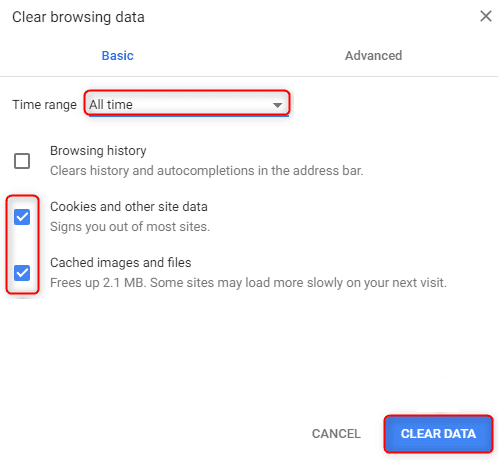
Уважно виконайте наведені нижче кроки, щоб очистити всі файли cookie та кеш:
- Спочатку натисніть на Символ у верхньому правому куті екрана, вибрати опцію «Додаткові інструменти» та натисніть на неї.
- Тепер, вибрати чіткий параметри даних перегляду.
- І тоді вибрати все час і натисніть на нього.
- Тут вам потрібно вибрати, кешовані зображення і файли, а потім виберіть дані іншого сайту.
- Нарешті, натисніть на Очистити дані.
Рішення 5: Використання режиму інкогніто/InPrivate
Знаючи відгуки деяких користувачів Google Диска, веббраузер пропонує режим інкогніто або InPrivate, який дозволяє користувачам користуватися браузером без запам’ятовування їхньої активності. Використання Google Диска на цій вкладці інкогніто/inPrivate може вирішити проблему відмови в доступі до Google Диска.
Виконайте такі дії, щоб відкрити режим інкогніто в Google Chrome:
- Запустіть інтернет-браузер у вашій системі.
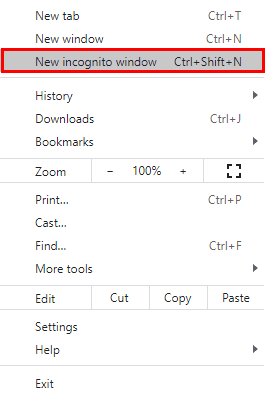
- Тепер натисніть на верхній правий верхній кут на кнопці «Більше» (три крапки) варіант.
- Після натискання на це, вибрати та відкрити Нове вікно інкогніто від випадаюче меню.
- Тут ви також можете відкрити його за допомогою натискання Ctrl+Shift+N.
- Тепер, вхід до вашого облікового запису Google на вкладка інкогніто і перевірте, чи працює воно чи ні.
Рішення 6: Вимкнення розширень Google
Одним із рішень проблеми «Як виправити заборону доступу до Google Диска» є вимкнення розширень, присутніх у вашому браузері Chrome, які працюють у фоновому режимі. Через різні розширення, що працюють на резервній копії, ви можете зіткнутися з проблемою заборони доступу до Google Диска. Тож, вимкнувши її, ви можете вирішити помилку «Google Диск».
- Відкрийте веб-браузер на вашому комп’ютері.
- Копіювати-вставляти посилання у вашій навігації панель: chrome://розширення , а потім продовжуйте.
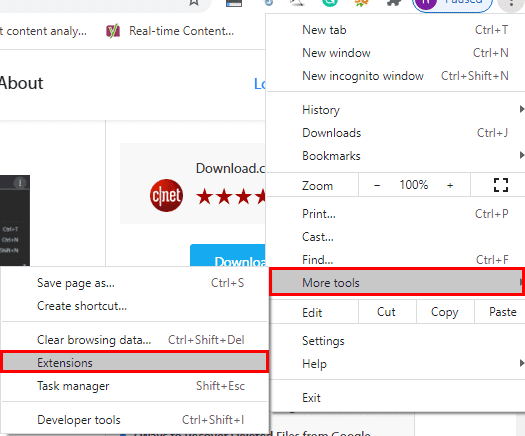
- Тепер, у відкриття майстра розширень, Зніміть прапорець увімкнено, щоб ви могли вимкнути розширення Chrome.
- Зрештою, ви також можете видалити розширення n, натиснувши кнопку «Кошик».
Рішення 7: Вихід з іншого облікового запису Google з браузера
Якщо користувачі використовують різні облікові записи на одному пристрої, існує ймовірність помилки «Доступ до Диска Google заборонено», оскільки система може плутатися щодо того, кому дозволено працювати в браузері. У таких випадках вам потрібно вийти з усіх різних облікових записів на пристрої та використовувати лише один для доступу до Диска Google у системі.
Висновок
Помилка «Доступ до Google Диска заборонено» може бути неймовірно дратівливою для всіх користувачів Google Docs, особливо коли ви працюєте над проектом або вам потрібно зберігати важливі файли, відео, вкладені дані та фотографії. Тому, скориставшись нашими сімома найкращими порадами щодо виправлення помилки «Доступ до Google Диска заборонено», ви зможете своєчасно відновити доступ до свого облікового запису Google Диска.
Безкоштовне завантаження Безкоштовне завантаження
Наскільки корисним був цей пост?
Натисніть на зірочку, щоб оцінити!
Середній рейтинг / 5. Підрахунок голосів:




