
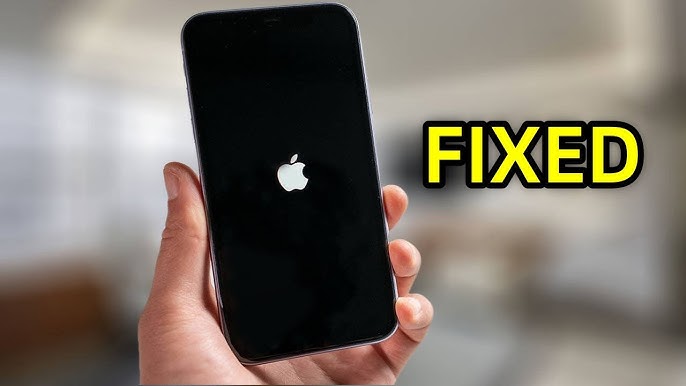
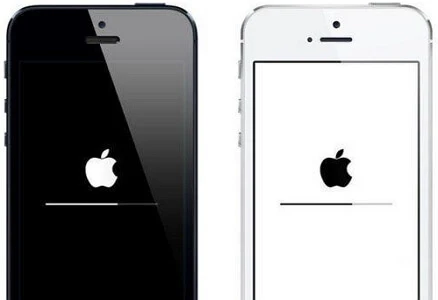
Останніми днями Apple частіше випускає нові системи iOS. Тож багато шанувальників Apple нетерпіливо чекають оновлення до найновішої системи, наразі iOS 18. Однак під час оновлення вони могли зіткнутися з деякими незначними проблемами, такими як раптове зависання iPhone.
Фактично, кілька користувачів повідомили про проблему в спільноті Apple наступним чином: « Допоможіть! Мій iPhone 16 Pro завис після спроби оновлення до нової iOS 18. Він оцінював час завантаження, а потім став майже чорним екраном (тепер він ніби світиться). «…»
То що ж можна зробити для вирішення таких складних проблем? Продовжуйте читати, щоб вибрати найкраще рішення проблеми зависання iPhone під час оновлення.
Як виправити зависання iPhone під час оновлення iOS
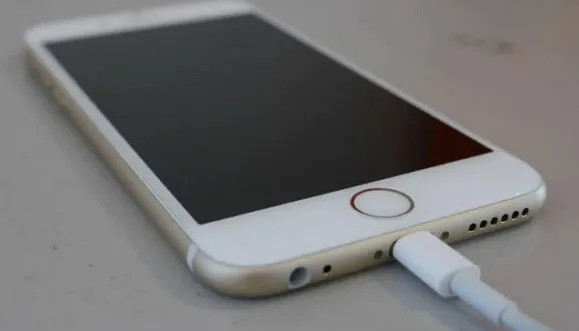
Підключіть iPhone до розетки
Якщо ваш iPhone має низький заряд батареї, оновлення iOS може не встановитися належним чином. У такій ситуації ви можете спробувати підключити завислий iPhone до розетки за допомогою USB-кабелю та зарядити його принаймні 15-30 хвилин. Потім перевірте, чи процес оновлення iOS проходить безперебійно.
Примусове перезавантаження пристрою
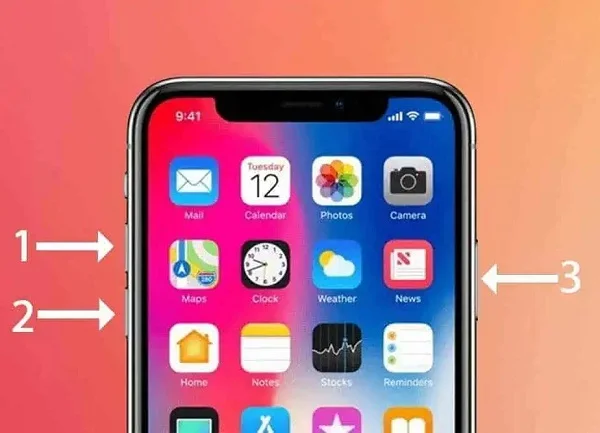
Відомо, що примусове перезавантаження пристрою – це найпростіший і найшвидший спосіб вирішення більшості проблем на iPhone, iPad та iPod touch. Ви також можете скористатися цим рішенням, щоб виправити зависання iPhone під час оновлення. Ось як це зробити:
Натисніть і швидко відпустіть кнопку збільшення гучності, потім зробіть те саме з кнопкою зменшення гучності. Потім натисніть і утримуйте бічну кнопку, доки не з’явиться логотип Apple.
Оновлення за допомогою Finder/iTunes (втрата даних)
Оновлення за допомогою iTunes також є чудовим способом виправити зависле оновлення iOS на iPhone або iPad. Для цього виконайте наведені нижче дії.
- Якщо індикатор виконання оновлення не рухається більше години, підключіть iPhone або iPad до комп’ютера та запустіть останню версію iTunes.
- Потім переведіть свій iPhone у режим відновлення за допомогою кнопок, згаданих у раді 2.
- Коли в iTunes з’явиться запит на оновлення або відновлення, виберіть «Оновити», щоб оновити iPhone до останньої версії iOS.
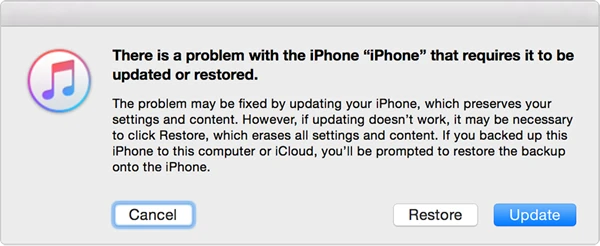
Примітка Найкраще заздалегідь створити резервну копію даних вашого iPhone, оскільки оновлення або відновлення за допомогою iTunes повністю видалить усі дані та вміст.
Виправлення зависання iPhone під час оновлення iOS без втрати даних
Не рекомендується оновлювати систему iOS за допомогою iTunes, якщо у вас немає можливості створити резервну копію вашого iPhone. Якщо ваш iPhone зависає під час оновлення iOS, не хвилюйтеся. Відновлення системи iOS може допомогти безпечно виправити це без стирання ваших даних. Цей потужний інструмент виправляє системні помилки, які спричиняють збої оновлення, повертаючи ваш пристрій до нормального стану за лічені хвилини. Він підтримує всі моделі iPhone, включаючи iPhone 17, iPhone 16, iPhone 15 тощо. Завдяки простому інтерфейсу та безпечному процесу користувачі можуть легко розблокувати свої iPhone та безперебійно завершити оновлення, гарантуючи відсутність втрати даних та повну стабільність системи після ремонту.
Функції відновлення системи iOS :
- Це допомагає у вирішенні проблем із збоями оновлення, а також інших складних проблем iOS (білий або чорний екран iPhone, сірий або непрацюючий Wi-Fi на iPhone, проблеми з ідентифікатором абонента на iPhone тощо).
- Існуючі дані на вашому пристрої не будуть змінені та видалені.
- Ви можете повністю довіряти цій програмі, і її дуже рекомендують Filehorse, GetDroidTips, Lera Blog тощо.
- Він також підтримує скидання налаштувань iPhone/iPad без пароля.
- Він підтримує найновіші моделі iPhone, iPad та iPod touch і повністю сумісний з останніми версіями iOS 18 та iOS 26.
Безкоштовне завантаження Безкоштовне завантаження
Ось як виправити зависання iPhone під час оновлення iOS :
Крок 1. Натисніть кнопку завантаження вище, щоб завантажити та встановити програму відновлення на свій комп’ютер. Запустіть її та виберіть опцію «Стандартний режим».

Крок 2. Тепер підключіть iPhone до комп’ютера за допомогою USB-кабелю. Натисніть кнопку «Далі» та зачекайте, поки програма розпізнає пристрій.

Крок 3. Наступний крок – завантажити відповідний пакет прошивки для iPhone. Виберіть потрібну версію та натисніть кнопку «Завантажити».

Крок 4. Після успішного завантаження прошивки натисніть кнопку «Виправити зараз», щоб розпочати процес виправлення. Потім вам потрібно лише дочекатися завершення процесу.

Безкоштовне завантаження Безкоштовне завантаження
Зверніться до Apple Store, щоб отримати допомогу
Якщо жодне з перерахованих вище рішень не допомогло, ви можете віднести свій iPhone до найближчого магазину Apple, щоб перевірити, чи є у пристрою проблеми з обладнанням.
Найчастіші запитання про зависання iPhone під час оновлення iOS 18/iOS 26
1. Скільки часу триває оновлення iOS?
Важко відповісти на це питання, оскільки час оновлення iOS залежить від пристрою. Зазвичай оновлення вашого iPhone або iPad до нової версії iOS займає близько 30 хвилин. Однак це займе більше часу, ніж ви очікуєте. Якщо встановлення оновлення iOS займає забагато часу або індикатор виконання завис, під час процесу оновлення можуть виникнути деякі проблеми.
2. Як дізнатися, чи оновлення iOS все ще працює?
Якщо ви дійсно хочете перевірити, чи зависло ваше оновлення iOS, ви можете просто спробувати натиснути будь-яку кнопку на вашому iPhone або iPad. Якщо оновлення iOS йде за планом, ви повинні побачити на екрані повідомлення: «iPhone перезавантажиться після завершення оновлення». Якщо ні, то можливо, ваш iPhone завис під час оновлення iOS.
3. Що станеться, якщо я відключу iPhone під час оновлення програмного забезпечення?
Відключення пристрою під час оновлення призведе до пошкодження прошивки та перестане відповідати на оновлення. Це також є причиною, чому оновлення iOS зависає під час оновлення.
4. Чому ваш iPhone зависає під час процесу оновлення?
Ваш iPhone може зависнути під час процесу оновлення iOS за таких обставин:
- На вашому iPhone недостатньо вільного місця для встановлення нового оновлення iOS; вам потрібно очистити пам’ять iPhone, щоб звільнити більше місця.
- Деякі пошкоджені програми або файли на iPhone несумісні з щойно встановленою системою.
- Відключення вашого iPhone від Wi-Fi під час процесу оновлення також є однією з найпоширеніших причин зависання пристрою.
- Оновлення iOS не завантажиться та не встановиться належним чином, якщо ваш iPhone перегрівся.
5. Як зупинити оновлення iOS?
Перейдіть до налаштувань iPhone, натисніть «Загальні» > «Сховище та використання iCloud» > «Керування сховищем» і натисніть «Видалити оновлення», щоб видалити найновішу версію iOS.
Як запобігти зависанню iPhone під час оновлення iOS
Оскільки виправляти, оновлювати завислі чи інші проблеми не так зручно, краще вживати превентивних заходів, щоб уникнути таких проблем.
- Регулярно очищайте непотрібні файли, щоб звільнити щонайменше 250 МБ пам’яті на вашому iPhone.
- Завжди оновлюйте встановлені програми.
- Для пристроїв із джейлбрейком не встановлюйте забагато плагінів, щоб уникнути конфліктів плагінів та зменшити використання батареї.
- Регулярно перезавантажуйте телефон, щоб очистити та звільнити пам'ять.
- Регулярно створюйте резервні копії даних вашого iPhone через iTunes або iCloud, щоб уникнути їх втрати.
Висновок
Після спроби запропонованих вище рішень ви, можливо, успішно встановили найновішу версію iOS 18 на свій iPhone або iPad. У майбутньому, коли у вас виникнуть будь-які інші проблеми з iPhone, які важко вирішити, рекомендується вжити певних заходів для їх виправлення вручну, перш ніж нести пристрій до Apple Store.
Безкоштовне завантаження Безкоштовне завантаження
Наскільки корисним був цей пост?
Натисніть на зірочку, щоб оцінити!
Середній рейтинг / 5. Підрахунок голосів:




