

«Мій iPhone 7 не вимикається з минулої ночі, навіть я постійно натискав кнопку живлення, нічого не змінилося. Тож чи є хтось, хто може допомогти? Щиро дякую!»
Досить неймовірно, що користувачі не можуть вимкнути iPhone, але правда полягає в тому, що коли кнопка живлення перестає працювати, більшість людей не мають уявлення, як вимкнути пристрій без кнопки ввімкнення/вимкнення. У цій статті ми покажемо вам кілька простих способів вимкнення iPhone.
Безкоштовне завантаження Безкоштовне завантаження
Частина 1: 5 найкращих способів вирішення проблеми, коли iPhone не вимикається
Рішення 1
Жорстке скидання/Примусовий перезапуск iPhone
– Для iPhone 6 та старіших поколінь: одночасно натисніть кнопку живлення (пробудження/сну) та кнопку «Додому» (принаймні 10 секунд). Це призведе до чорного екрана. Відпустіть кнопки, коли на екрані з’явиться логотип Apple.
– Для iPhone 7 / iPhone 8 / iPhone 8 plus та інших моделей: замість кнопки «Додому» одночасно натисніть і утримуйте кнопку живлення (пробудження/сну) та кнопку зменшення гучності щонайменше 10 секунд. Виконайте ту саму процедуру та відпустіть кнопки, коли з’явиться екран із логотипом Apple.
Рішення 2
Вимкніть iPhone за допомогою AssistiveTouch. Спочатку натисніть на поле Assistive touch на екрані, виберіть Пристрій, щоб отримати доступ до його функцій. Потім натисніть і утримуйте Екран блокування, пізніше це покаже вам екран живлення. Після цього ви можете провести пальцем по дисплею, щоб вимкнути iPhone.
Рішення 3
Скиньте всі налаштування на вашому iPhone. Вам потрібно зробити наступне:
– Розблокуйте свій iPhone та перейдіть до Налаштування > Загальні опції.
– Прокрутіть униз, поки не знайдете вкладку «Скидання», виберіть її.
– Тепер натисніть «Скинути всі налаштування».
– Нарешті, знову виберіть «Скинути всі налаштування», щоб виконати потрібну операцію. Через кілька хвилин ви зможете перезавантажити пристрій у звичайному режимі.
Рішення 4
: Відновіть iPhone за допомогою iTunes. Перш ніж ми почнемо, будь ласка, заздалегідь зробіть резервну копію даних вашого iPhone. Після цього продовжуйте.
– Запустіть останню версію iTunes на вашій системі та підключіть до неї iPhone через USB.
– Переведіть пристрій у режим відновлення, після того, як iTunes його виявить, натисніть «Відновити».
– Навіть без переведення телефону в режим відновлення, ви можете його виправити. Після того, як iTunes зможе розпізнати ваш пристрій, виберіть його та перейдіть на сторінку «Зведення». У розділі «Резервна копія» натисніть «Відновити резервну копію».
– Після того, як ви зробите свій вибір, iTunes з’явиться спливаюче вікно для підтвердження. Натисніть «Відновити», щоб вирішити проблему з вимкненням iPhone.
Рішення 5
Якщо вищезазначене рішення вам не допоможе, краще віднесіть свій iPhone до авторизованого сервісного центру iPhone або магазину Apple Store.
Частина 2: Виправлення проблеми з вимкненням iPhone за допомогою
Власне, якщо причиною такої проблеми є апаратна проблема, ми наполегливо рекомендуємо професійний інструмент iOS System Recovery, який вирішить вашу проблему без втрати даних. Ось кілька простих кроків:
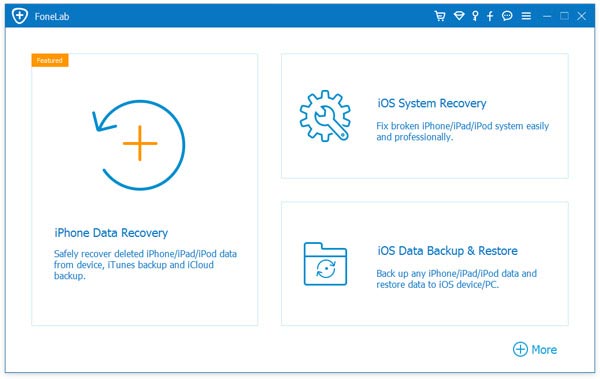
1. Завантажте та запустіть програмне забезпечення. Виберіть «Відновлення системи iOS».
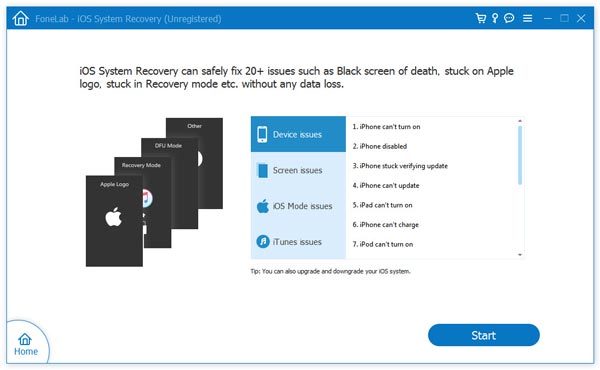
2. Підключіть ваш iPhone до ПК за допомогою USB-кабелю. Після того, як програма виявить ваш iPhone, натисніть кнопку «Пуск».
3. Тепер вам потрібно завантажити ваш iPhone у режимі DFU. Просто дотримуйтесь інструкцій на скріншоті нижче.
4. Поверніться до ПК, просто введіть правильний номер моделі та деталі прошивки, перш ніж натиснути «Завантажити».
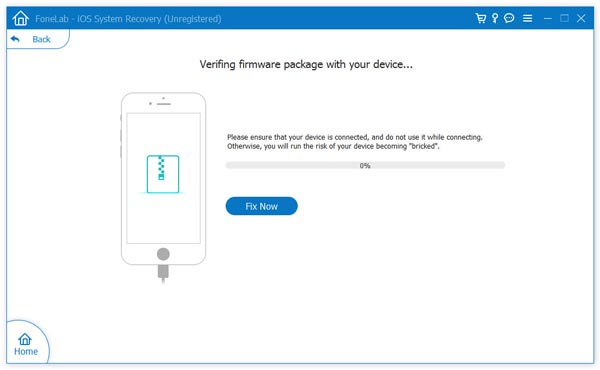
5. Сядьте зручніше та зачекайте, поки процес завершиться. Після цього виправлення розпочнеться автоматично.
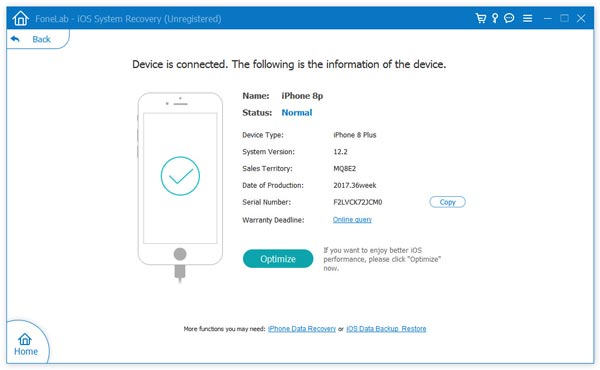
6. Протягом кількох хвилин проблема з тим, що ваш iPhone не вимикається, зникне. І вітаємо, ваш iPhone знову запуститься нормально.
Безкоштовне завантаження Безкоштовне завантаження
Наскільки корисним був цей пост?
Натисніть на зірочку, щоб оцінити!
Середній рейтинг / 5. Підрахунок голосів:




