
Ви намагаєтеся зв’язатися з другом у Facebook, але ваші повідомлення залишаються без відповіді? Ви підозрюєте, що ваш друг заблокував вас у Facebook Messenger? Цей посібник покаже вам, як перевірити, чи заблокував він вас. Зверніть увагу, що ви не отримаєте підтвердження про те, що він вас заблокував, є лише деякі ознаки, за якими ви можете визначити, чи заблокував він вас чи ні.
Порада 1: Використовуйте мобільний додаток
Мабуть, найпростіший спосіб перевірити, чи хтось заблокував вас у Messenger, – це скористатися мобільним додатком. Спробуйте надіслати їм повідомлення, щоб побачити, чи вони його отримають або відкриють. Якщо вони не отримають повідомлення, перевірте, чи є ця людина у Facebook. Якщо так, можливо, вони заблокували вас лише в Messenger, а не у Facebook. Виконайте ці прості кроки:
Крок 1: Відкрийте додаток Messenger на своєму пристрої та введіть ім'я друга в рядку пошуку
Крок 2: Натисніть на ім’я друга, коли воно з’явиться, і введіть повідомлення, яке потрібно йому надіслати. Потім натисніть «Надіслати».
- Якщо повідомлення надіслано нормально, значить ваш друг не заблокував вас у Messenger.
- Якщо ви бачите повідомлення «Повідомлення не надіслано» та «Ця особа наразі не отримує повідомлень», можливо, ця особа заблокувала вас у Messenger, а не у Facebook, можливо, вона заблокувала вас у Facebook або деактивувала свій обліковий запис.
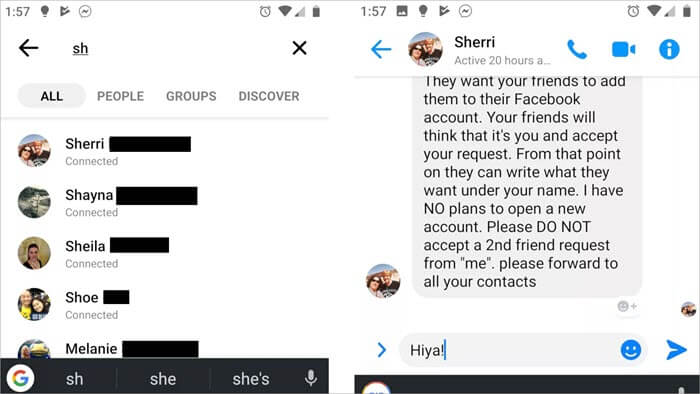
Крок 3: Щоб точно визначити, що відбувається, спробуйте знайти свого друга в додатку Facebook. Якщо він відображається в результатах пошуку, він заблокував вас у Messenger. Але якщо профіль вашого друга не відображається, можливо, він деактивував свій обліковий запис.
Порада 2: Використовуйте версію для настільних комп’ютерів
Вищезазначений метод також можна застосувати, якщо ви використовуєте версію Facebook Messenger для комп’ютера. Але кроки дещо відрізняються. Ось як це зробити:
- Крок 1: Перейдіть до messenger.com у будь-якому браузері на вашому комп’ютері та увійдіть у Facebook, якщо ви ще не ввійшли в систему.
- Крок 2: Натисніть на значок «Нове повідомлення» у верхньому правому куті та введіть ім’я друга в рядку пошуку. Виберіть його, коли він з’явиться в результатах пошуку.
- Крок 3: Тепер у полі розмови введіть повідомлення та натисніть кнопку «Надіслати».
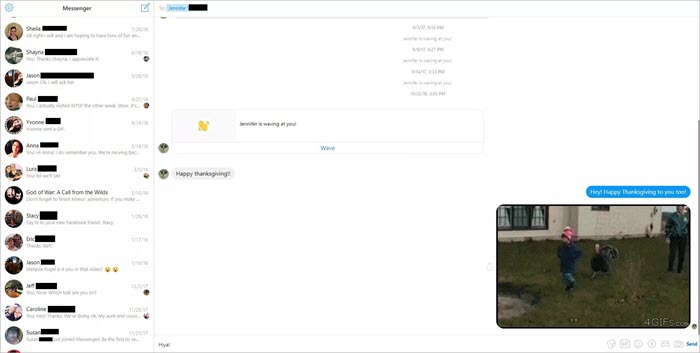
Якщо ви отримуєте повідомлення «Ця людина наразі недоступна», можливо, вона заблокувала вас у Messenger або Facebook. Але вона також могла деактивувати свій обліковий запис.
Порада 3: Перевіряйте свої повідомлення
Ще один чудовий спосіб дізнатися, чи хтось вас заблокував у Facebook Messenger, – це перевірити вашу попередню взаємодію з другом. Повідомлення, які ви надсилали раніше, повинні з’явитися у вашій поштовій скриньці.
Якщо розгорнути дошку оголошень, ви маєте побачити фотографію свого друга. Якщо вона відображається з білим контуром, це може означати, що ваш друг вас не заблокував. Але якщо контур чорний, і ви не можете натиснути на профіль людини, це може означати, що ваш друг заблокував вас у Messenger.
Порада 4: Перевірте обліковий запис
Ви також можете дізнатися, чи хтось заблокував вас у Messenger, попросивши спільного друга переглянути його профіль. Якщо ваш друг не бачить свій обліковий запис, можливо, його деактивовано. Якщо ваш друг бачить обліковий запис, то, швидше за все, він заблокував вас.
Порада 5: Позначте їх
Ви також можете спробувати позначити людину, яка, на вашу думку, вас заблокувала. Коли ви це зробите, автоматично відкриється вікно чату, і ви зможете надіслати їй повідомлення. Якщо вони вас заблокували або деактивували свої облікові записи, ви не зможете надіслати їм повідомлення, або будь-яке ваше повідомлення не буде отримано.
Додаткова порада: як відновити видалені повідомлення у Facebook
Якщо ви випадково видалили свої повідомлення у Facebook, ви можете скористатися Відновлення даних iPhone щоб відновити їх. Цей інструмент – ідеальне рішення для відновлення даних з вашого iPhone, iPad та iPod touch. Він дуже простий у використанні та може відновлювати більшість типів даних, включаючи повідомлення Facebook, WhatsApp, Viber, Kik та багато іншого. Деякі з функцій, які роблять його найкращим рішенням, включають наступне:
- Він може відновлювати дані безпосередньо з пристрою iOS або з резервної копії iTunes/iCloud.
- Він може відновлювати всі типи даних, включаючи Facebook, WhatsApp, фотографії, відео, контакти, повідомлення, нотатки, голосові нагадування, історію Safari тощо.
- Він використовує найсучасніші технології, щоб зробити пошук даних простим та високоефективним.
- Він підтримує всі версії пристроїв iOS та всі версії iOS, навіть найновіші iOS 15/iPadOS та iPhone 13/13 Pro/13 Pro Max.
Безкоштовне завантаження Безкоштовне завантаження
Ось як відновити видалені повідомлення Facebook на iPhone/iPad:
Крок 1 Завантажити та встановити Відновлення даних iPhone на вашому комп’ютері та запустіть програму. У головному вікні натисніть «Відновити», а потім виберіть «Відновити з пристрою iOS».

Крок 2 Підключіть пристрій до комп’ютера, і коли програма виявить його, виберіть типи даних, які ви хочете відновити, а потім натисніть кнопку «Почати сканування».


Крок 3 Після завершення сканування ви повинні побачити всі повідомлення Facebook на цьому пристрої (як видалені, так і доступні). Виберіть розмови, які ви хочете відновити, і натисніть кнопку «Відновити».

Безкоштовне завантаження Безкоштовне завантаження
Висновок
Ви можете виконати наведені вище кроки, щоб дізнатися, чи хтось заблокував вас у Facebook Messenger. Хоча ви, можливо, не зможете остаточно сказати, що хтось вас заблокував, наведені вище кроки дадуть вам чітке уявлення. Поділіться з нами своїми думками з цього питання або будь-якої іншої теми в розділі коментарів нижче, і ми зробимо все можливе, щоб знайти рішення будь-якої проблеми, з якою ви можете зіткнутися.
Наскільки корисним був цей пост?
Натисніть на зірочку, щоб оцінити!
Середній рейтинг / 5. Підрахунок голосів:



