

«Допоможіть! Мій iPhone 6s завис на екрані, батарея розряджена, ліворуч червона лінія, а під нею знаходиться гвинт. Що з ним не так? Якісь поради? Щиро дякую за допомогу!»
Що ж, прагнучи допомогти тим користувачам, які опинилися в подібній ситуації, у цій статті ми покажемо та перерахуємо, як вирішити цю проблему. Давайте почнемо.
Безкоштовне завантаження Безкоштовне завантаження
Частина 1: Життєздатні рішення для виправлення зависання iPhone на екрані зарядки
Спосіб 1
: Розігрійте акумулятор iPhone перед заряджанням. Вам просто потрібно від’єднати iPhone від зарядного кабелю, потім тримати iPhone або iPad екраном донизу та використовувати фен, спрямований на правий край задньої панелі пристрою, де знаходиться акумулятор, протягом приблизно 2 хвилин. Після цього знову підключіть iPhone до зарядного кабелю. Пізніше ви можете побачити логотип Apple замість червоного логотипу акумулятора.
Спосіб 2
Розрядіть акумулятор iPhone, щоб екран заряджання зник. Загалом, краще розряджати та заряджати акумулятор iPhone раз на місяць.
1. Використовуйте свій iPhone, доки він автоматично не вимкнеться. Якщо заряд майже досяг 0% і ви хочете розрядити його швидше, увімкніть ліхтарик, збільште яскравість екрана, користуйтеся Інтернетом тощо.
2. Залиште свій iPhone вимкненим на ніч, щоб ще більше розрядити акумулятор.
3. Підключіть свій iPhone та зачекайте, поки він увімкнеться.
4. Утримуйте кнопку сну/пробудження та проведіть пальцем по екрану «проведіть пальцем, щоб вимкнути».
5. Дайте своєму iPhone заряджатися щонайменше 5 годин.
6. Увімкніть iPhone, не від’єднавши зарядний кабель.
7. Коли ваш iPhone знову підключиться до Інтернету, від’єднайте зарядний кабель.
Спосіб 3
Замініть акумулятор iPhone. Тепер вам потрібна викрутка, щоб відкрутити гвинти з п'ятигранними лапками на нижній стороні iPhone, а потім виконайте такі дії:
Крок 1: вимкніть iPhone, утримуючи кнопку живлення, потім посуньте кнопку екрана праворуч.
Крок 2: Використовуйте п'ятикутну викрутку для відкручування гвинтів (в основному двох) з найнижчої частини вашого iPhone. Зберігайте всі гвинти в безпеці.
Крок 3: за допомогою присоски сильно натисніть на верхню частину кнопки «Додому» або на будь-який її бік. Також відкрийте невеликий зазор, щоб відкрити екран пристрою.
Крок 4: Тепер звільніть затискачі за допомогою лопатки, пам’ятайте, що потрібно працювати знизу до середини.
Крок 5: Щоб зняти екран пристрою, вам потрібно використати викрутку Philips 00, щоб зняти металеву пластину, яка з'єднувала кабелі екрана з iPhone. Тепер спробуйте потягнути роз'єми, а потім зняти екран пристрою.
Крок 6: Спробуйте потягнути за пластиковий фіксатор, щоб вийняти акумулятор з його місця. Вам потрібно постійно натискати, і ви почуєте, як акумулятор вивільняється. Після цього обережно встановіть новий акумулятор. Обережно притисніть його до місця та закріпіть металевою пластиною.
Крок 7: Якщо ви повністю зняли екран, знову підключіть кабелі так, щоб вони стали на місце. Потім встановіть металеву пластину назад, обережно вставивши спочатку джгути.
Крок 8: Зачепіть верхній край екрана за корпус пристрою. Переконайтеся, що він не виступає більше ніж на півміліметра. Якщо він виступає, це означає, що ви неправильно його встановили. Тепер злегка натисніть на екран, рухаючись зверху вниз.
Крок 9: Не панікуйте, якщо ваш телефон не вмикається; можливо, акумулятор повністю розряджений з міркувань безпеки. Тепер підключіть зарядний пристрій і зачекайте, поки він увімкнеться!
Примітка: Вирішіть проблему із завислим екраном заряджання iPhone 6. Тепер ваш iPhone замінено на новий акумулятор. Не потрібно шукати магазин! Не потрібно чекати кілька днів, щоб вирішити свою проблему!
Спосіб 4
: Виправлення застряглого в циклі завантаження iPhone через розряджену батарею. Нижче наведено покроковий процес:
– Переконайтеся, що ваш пристрій перебуває в режимі заряджання через USB-кабель.
– Утримуйте обидві кнопки «Додому» та «Живлення» на пристрої, доки екран не стане чорним.
– Продовжуйте утримувати кнопку «Додому», а потім відпустіть кнопку живлення.
– Тепер відкрийте iTunes, щоб перевірити, чи підключено пристрій. На екрані має з’явитися повідомлення про те, що підключено пристрій у режимі відновлення.
– Тепер зачекайте приблизно годину та перезавантажте пристрій. Це вирішить проблему.
Частина 2: Виправлення зависання iPhone або iPad на екрані зарядки за допомогою
У цій частині ми хотіли б порекомендувати професійний інструмент iOS System Recovery, розроблений для виправлення ситуації, коли ваш iPhone або iPad завис на екрані зарядки. За кілька кроків ваш iPhone знову працюватиме нормально.
Крок 1: Завантажте та запустіть програмне забезпечення, а потім підключіть iPhone до ПК.
Крок 2: Виберіть «Відновлення системи iOS», пізніше програма розпізнає ваш пристрій.
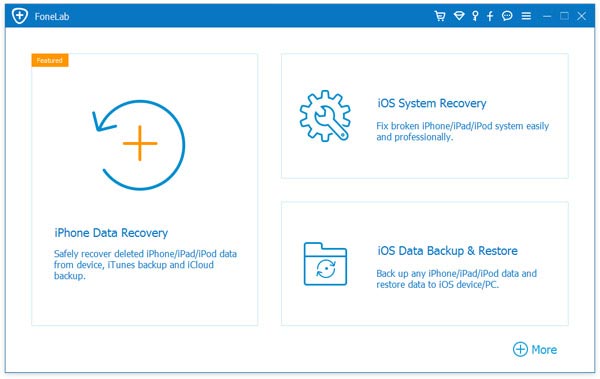
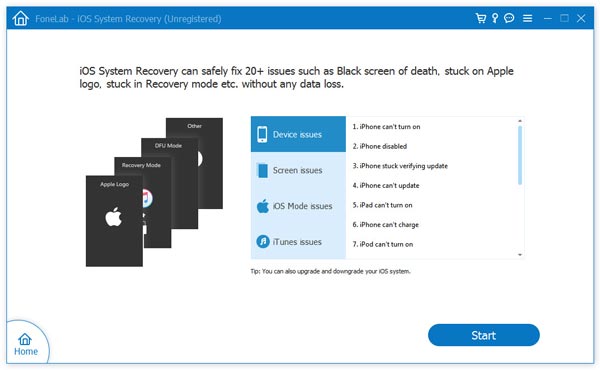
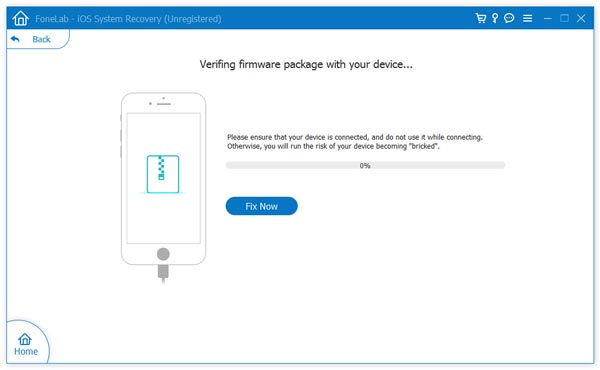
Крок 3: Тепер вам потрібно завантажити останню версію прошивки для вашої моделі iPhone. Просто завантажте її та зачекайте, поки процес завершиться.
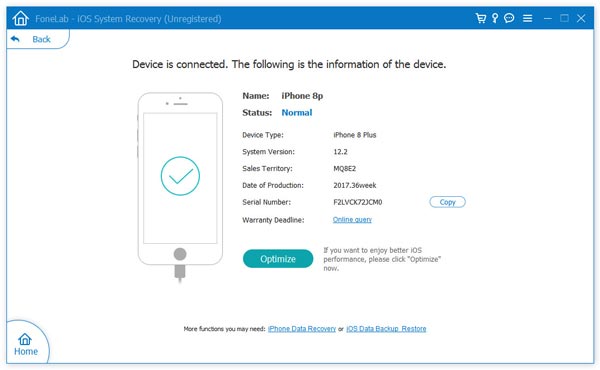
Крок 4: Почніть ремонтувати свій iPhone або iPad. Просто натисніть «Відновити», ремонт розпочнеться негайно. Протягом кількох хвилин ваш iPhone або iPad перезавантажиться у звичайному режимі.
Безкоштовне завантаження Безкоштовне завантаження
Наскільки корисним був цей пост?
Натисніть на зірочку, щоб оцінити!
Середній рейтинг / 5. Підрахунок голосів:


