Часто в Instagram можна побачити безліч неймовірних відео. Як чудово було б поділитися ними зі своїми підписниками? Виявляється, що ви можете легко репостити відео в Instagram. Instagram спрощує повторну публікацію фотографій, але репост відео вимагає кількох додаткових кроків. Наразі в Instagram відсутня вбудована функція «репосту» для відео. Хоча ви не можете безпосередньо повторно завантажувати відео інших, ви все одно можете ділитися відео кількома різними способами.
Під час спроби зробити щось у соціальних мережах завжди рекомендується використовувати офіційний метод. Це означає використання вбудованої функції в самих соціальних мережах. Так само ви можете легко опублікувати будь-яке відео як історію в Instagram, використовуючи вбудовану функцію Instagram. Це також найпростіший і найшвидший метод.
Однак, офіційного способу репостнути відео як допис в Instagram немає. Тому вам потрібно застосувати тимчасове рішення, щоб це сталося. Ви можете скористатися стороннім застосунком або записати відео з екрана свого пристрою та опублікувати його у своєму обліковому записі Instagram.
У цій статті буде пояснено, чому і як робити репост відео в Instagram, а також що слід враховувати під час використання відео інших людей. Також, чи знаєте ви, що ви можете додайте посилання до біографічної інформації вашого профілю в Instagram ?
Перш ніж ми почнемо
Перш ніж ми розпочнемо наш покроковий процес, давайте спочатку поговоримо про те, чому ви хочете репостити або поділитися чужим відео у своєму обліковому записі Instagram.
Ви можете вважати публікацію чужих відео неоригінальною та непривабливою, оскільки це не ваші власні. Але ви будете здивовані, дізнавшись, скільки відомих профілів в Instagram переважно репостять чужі відео чи ролики у своїх акаунтах.
Це дозволяє їм заощаджувати час, водночас надаючи своїм підписникам якісний контент. Крім того, оскільки вони належним чином вказують автора оригінального контенту, це найкращий сценарій для обох випадків.
Тому навчитися репостити публікації, історії, відео тощо в Instagram – гарна ідея. Ви можете використовувати це як на особистому, так і на діловому рівні.
Не забудьте попросити дозволу у автора оригінальної публікації та вказати авторство. Завдяки цьому вам більше не потрібно турбуватися про проблеми авторських прав.
Читати далі: Як завантажити відео, фотографії, IGTV та ролики з Instagram
Як репостити відео в Instagram як історію
Один із способів репосту будь-якого відео в Instagram – це поділитися ним у своїй історії Instagram. Instagram тепер дозволяє репостити відео, повні ролики, фотографії та інші медіафайли як історію в додатку.
Однак, ви не можете використовувати Веб-сайт Instagram на вашому ПК (Windows або Mac), щоб репостнути будь-яке відео чи ролики як свою історію. Але ви все ще можете легко ділитися такими публікаціями з іншими своїми підписниками з веббраузера на комп’ютері.
Отже, виконайте наведені нижче кроки, щоб репостнути відео в Instagram як свою історію за допомогою смартфона (Android або iOS).
1. Спочатку запустіть додаток Instagram на своєму мобільному телефоні та увійдіть, використовуючи правильні дані облікового запису (ім’я користувача та пароль).
2. Далі, знайти відео у вашій стрічці Instagram, якою ви хочете поділитися як своєю Історією.
Після того, як ви знайдете відео, торкніться маленького Літак значок внизу відео або допису роликів поруч із значком коментаря.
3. Виберіть « Додайте ролик до своєї історії опцію «» угорі.


Тепер Instagram перенесе відео на вашу стандартну сторінку редагування Історій. Як і у звичайній історії, ви можете додати текст, наліпки тощо, щоб зробити його якомога привабливішим.
Ви також можете додати посилання до своєї історії в Instagram, намалювати, як вам подобається, застосувати фільтри тощо. Просто відредагуйте відео або ролики на свій смак, перш ніж публікувати їх.
4. Після редагування перейдіть до нижнього лівого кута та виберіть « Ваші історії «щоб поділитися цим відео як своєю історією в Instagram».

Ви також можете вибрати « Близькі друзі «опцію» праворуч, якщо ви хочете поділитися цим лише з деякими близькими друзями.
Ось як ви можете поділитися будь-яким відео чи роликами в Instagram як своєю Insta Story. Якщо ви використовуєте цей метод для поширення відео чи ролика, ваші підписники зможуть отримати доступ до оригінального контенту, натиснувши на історію.
Як репостити відео в Instagram як пост
Якщо ви намагаєтеся репостнути відео або ролик в Instagram як свою публікацію, то, на жаль, в Instagram немає такої опції.
Ви можете репостити відео як історію, але не можете репостити його як свою публікацію. Однак ви можете репостити свою історію Instagram як свою публікацію.

Найкращий додаток для відстеження телефону
Шпигуйте за Facebook, WhatsApp, Instagram, Snapchat, LINE, Telegram, Tinder та іншими додатками соціальних мереж, не знаючи про це; легко відстежуйте місцезнаходження GPS, текстові повідомлення, контакти, журнали викликів та інші дані! 100% безпечно!
Ви також можете використовувати програму для запису екрана або сторонні програми, щоб зробити те саме у своєму обліковому записі Instagram.
Отже, ви все ще можете використовувати хитрощі для повторної публікації будь-якого відео в Instagram. Ось три різні (офіційні та неофіційні) методи повторної публікації відео в Instagram як публікації.
Спосіб 1: Зробіть репост репостнутої історії з Instagram як публікації
Ми описали, як ви можете репостити відео або ролик як свою історію в Insta Story. Тепер ви можете використовувати ту саму історію як основу, щоб поділитися нею як дописом.
Виконайте наведені нижче кроки, щоб репостнути «репостну історію Insta» як свій контент в Instagram зі свого смартфона.
1. Спочатку виконайте наведені вище кроки, щоб репостнути відео як історію в Insta. Щоб цей метод спрацював, вам спочатку потрібно поділитися відео як своєю історією.
2. Далі натисніть Ваша історія у верхній панелі програми на пристрої Android або iOS (iPhone або iPad).
3. Після відкриття історії натисніть варіант із трьома крапками або більше з правого нижнього кута.
Тепер ви можете вибрати « Поділитися як публікацією опція «», щоб перетворити вашу історію на нову публікацію.


4. На наступному кроці налаштуйте свою нову публікацію, як ви це зазвичай робите. Ви можете обрізати, обрізати, додати текст, наклейки тощо до вашої публікації, як вам зручніше. Виберіть « Далі «з правого нижнього кута після завершення редагування».
Тепер, як і у звичайному дописі, додайте підпис, позначити кількох людей, додати місцезнаходження тощо, на ваш смак.
5. Після того, як ви вважаєте, що ваша публікація готова, опублікуйте її, вибравши « Поділитися кнопку «» у правому нижньому куті.
Ви також можете зберегти публікацію як чернетку, якщо плануєте опублікувати її пізніше. Просто відкрийте чернетку та опублікуйте її у своєму обліковому записі Instagram, коли вона вам знадобиться.
Примітка: Хоча цей метод вимагає публікації відео як історії та публікації, це все одно найкращий метод, доступний у самому додатку. Після завершення цього процесу ви можете видалити свою історію.
Спосіб 2: Репост відео за допомогою запису екрана
Ще один простий метод, коли ви не хочете завантажувати додаткові програми для повторної публікації відео, – це використовувати програму для запису екрану.
Запишіть відео на екрані за допомогою вбудований диктофон на своєму пристрої Android або iOS та опублікуйте його як новий допис у своєму обліковому записі Instagram. Ви можете повторно опублікувати будь-яке подібне відео без використання будь-якого додатка. Ви також можете обрізати, кадрувати та редагувати відео таким чином. Це надасть вам більше можливостей редагування, ніж просто повторна публікація відео.
Не забудьте отримати дозвіл від оригінального власника та вказати авторство, і все буде гаразд. Ви навіть матимете постійну копію цього відео на своєму пристрої.
Спочатку знайдіть відео, яке ви хочете записати з екрана в Instagram. Після цього, проведіть пальцем униз зверху та виберіть « Запис екрану «» на панелі навігації. На пристроях Android та iOS є вбудований записувач екрану. Щоб записати відео, перетягніть панель навігації зверху вниз і виберіть « Запис екрану опцію або піктограму «».
Вам потрібно правильно вибрати час, і у вас буде добре записане відео на вашому пристрої. Тепер ви можете редагувати та публікувати його як звичайний пост і належним чином згадувати власника.
Примітка: Якщо на вашому пристрої немає програми для запису екрану, ви можете завантажити її з Play Store або App Store. У такому випадку ви також можете скористатися нашим третім методом.
Ви також можете записувати відео з екрана комп’ютера або ноутбука. Однак якість на ПК буде не такою гарною.
Спосіб 3: За допомогою стороннього застосунку
Якщо вам важко записувати відео з екрана, ви можете завантажити сторонню програму для виконання цієї роботи.
У Play Store або App Store ви знайдете багато сторонніх програм, які дозволяють легко репостити будь-яке відео з Instagram.
Тут ми покажемо вам, як зробити репост відео в Instagram за допомогою Репост додатка Цей додаток працює як для пристроїв Android, так і для iOS.
Отже, дотримуйтесь інструкцій нижче, щоб дізнатися, як використовувати сторонній додаток для репосту відео у вашому обліковому записі Instagram. Ви можете повторити ці кроки для будь-яких інших додатків, які ви знайдете.
1. Спочатку завантажте та встановіть додаток Repost у Play Store для Android або App Store для пристроїв iOS.
2. Після цього перейдіть до свого застосунку Instagram та увійдіть до свого облікового запису, використовуючи свої облікові дані.
3. Тепер ви можете знайти відео або котушка який ви хочете репостити у своєму обліковому записі Instagram.
Після того, як ви його знайдете, натисніть три вертикальні крапки у верхньому правому куті цього відео та виберіть « Посилання опцію «», щоб скопіювати посилання на це відео.
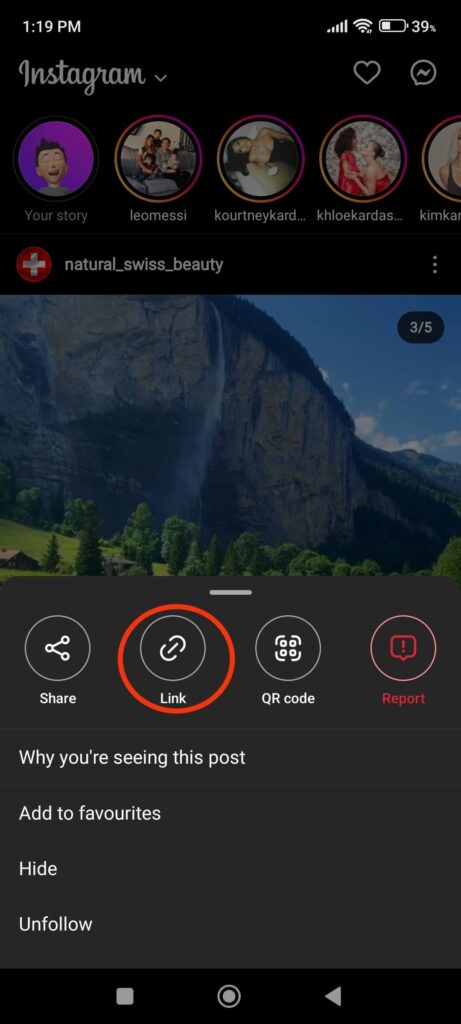
4. Тепер вам потрібно закрити свій Instagram і відкрити Репост додаток на вашому смартфоні.
The Репост Додаток автоматично виявить скопійовану URL-адресу та завантажить це відео у свій додаток.
Примітка: У деяких сторонніх програмах вам може знадобитися вставити посилання, щоб отримати це відео в програмі.
5. Тепер просто торкніться відео та виберіть « Опублікувати в стрічці опцію «» внизу екрана.


Тепер ви можете обрізати та редагувати свою публікацію на свій смак, а потім опублікуйте її у своєму обліковому записі Instagram, натиснувши кнопку « Поділитися кнопка ».
Примітка: Цей додаток також може допомогти вам опублікувати ваше відео як історію. Ви також можете надіслати його через пряме повідомлення, якщо хочете.
The Репост Додаток наразі працює як на пристроях Android, так і на iOS. Однак, можливо, він не працюватиме згодом, оскільки Instagram регулярно оновлює свої правила. Тому в таких випадках вам доведеться дочекатися оновлення цього додатка, щоб використовувати його належним чином. Крім того, ви також можете використовувати такі програми, як Repost for Instagram (Android), Repost+ (iOS) тощо, щоб отримати ту саму функцію.
Процес репосту відео у вашому обліковому записі Instagram буде однаковим незалежно від того, який сторонній додаток ви використовуєте.
Найчастіші запитання
1. Чи можу я репостити будь-яке відео в Instagram?
Ні, ви не можете репостити приватне відео у своєму обліковому записі Instagram. Однак, якщо ви використовуєте сторонні програми або пристрої для запису екрана, ви можете репостити будь-яке відео в Instagram. Однак рекомендується отримати дозвіл від оригінального власника та належним чином вказати авторство, перш ніж репостити будь-яке відео в Instagram.
2. Як правильно вказати автора оригінального допису? Що робити, якщо я не вкажу авторство?
Ви можете належним чином вказати автора оригінального допису, згадавши цей допис або автора у своєму підписі. Глядачі очікують, що ви вкажете джерело або автора на видному місці, публікуючи контент інших людей. Наприклад, якщо ви репостите чиєсь відео як свою історію, ви можете вказати авторство внизу відео або в підписі.
Якщо ви не вкажете авторство та публікуєте контент без дозволу оригінального автора, ви зіткнетеся з проблемами авторського права. У таких випадках вам може знадобитися видалити публікацію або звернутися до суду.
3. Як я можу ділитися відео з YouTube зі своїми друзями в Instagram?
Щоб поділитися відео на YouTube, відкрийте його та натисніть « Поділитися опцію «» прямо під цим відео. Можливо, вам потрібно буде натиснути на три крапки та вибрати « Поділитися відео «у деяких старіших версіях програми YouTube». Виберіть « Інстаграм «» з доступних варіантів і поділіться ним з друзями у своєму обліковому записі.
Якщо ви хочете поділитися такими відео у своїй стрічці Instagram або історіях, вам потрібно вручну завантажити та опублікувати їх. Обов’язково отримайте дозвіл від автора.
Висновок
Наразі Instagram дозволяє ділитися відео або роликами лише як вашою Instagram Story. Хоча ви можете поділитися такою історією як своїм дописом знову, немає прямого способу поділитися відео як дописом з Instagram. Однак ви все одно можете легко спробувати методи, описані вище, щоб вирішити цю проблему.
Вам просто потрібно вирішити питання авторських прав, і у вас буде безліч контенту для завантаження у свій обліковий запис Instagram.
Гарною ідеєю буде репостити контент інших людей у вашому обліковому записі Instagram, щоб взаємодіяти зі своїми підписниками. Однак не забувайте час від часу завантажувати свій оригінальний контент. Загалом, ми сподіваємося, що цей посібник буде корисним для репостингу відео. Якщо вам цікаво, ви також можете прочитати наш посібник про Чи повідомляє Instagram, коли ви робите скріншот історії? .
Підсумовуючи, хоча власна можливість репостити відео інших користувачів обмежена, сторонні додатки пропонують спрощене рішення. Зверніться за дозволом, вкажіть авторів відео та дотримуйтесь правил Instagram, щоб етично репостити відеоконтент у своїй стрічці Instagram.
Наскільки корисним був цей пост?
Натисніть на зірочку, щоб оцінити!
Середній рейтинг / 5. Підрахунок голосів: