
Якщо ви часто користуєтеся Snapchat, ви, мабуть, вже знаєте, що якщо ви зробите скріншот чату або снейпа, Snapchat негайно повідомить про це іншу сторону. Тому іноді вам може знадобитися знати, як зробити скріншот у Snapchat, щоб вона не знала.
Коли ми ділимося історією з друзями або публічно, вона залишатиметься видимою лише 24 години. Це спосіб Snapchat захистити конфіденційність своїх користувачів.
Також, якщо хтось зробить скріншот вашого Snap або історії, ви негайно отримаєте сповіщення. Це дозволяє вам ділитися своїми Snap, не турбуючись про те, що ви зганьбите себе.
Хоча ця функція Snapchat робить додаток безпечнішим для його користувачів, вона також ускладнює збереження хороших знімків Snap для подальшого перегляду.
Отже, ця стаття навчить вас, як робити скріншоти в Snapchat, не сповіщаючи їх. Також, якщо ви хочете дізнатися, чи хтось заблокував вас у Snapchat , ознайомтеся з цим посібником.
Перш ніж ми почнемо
Перш ніж ми почнемо з методів, давайте спочатку спробуємо зрозуміти, що відбувається, коли ви робите скріншот чату або снейпа в Snapchat.
Як ми всі знаємо, якщо ви надішлете снеп другу, він буде видалений одразу після того, як ваш друг його побачить один раз, якщо ви налаштували конфіденційність чату таким чином.
Через цю особливість ми схильні надсилати навіть незручні знімки заради розваги, знаючи, що їх не запишуть та не опублікують.
Крім того, ви також можете налаштувати зникнення ваших чатів через 24 години після відкриття в Snapchat. Ця функція надзвичайно корисна для захисту нашої конфіденційності.
Однак іноді ми хочемо зберегти пам'ятні знімки або чати з друзями в Snapchat, щоб переглянути їх пізніше.
Хоча ви можете натиснути та утримувати будь-які текстові повідомлення або знімки, зберегти їх, ваші друзі можуть легко видалити їх будь-коли після сповіщення від Snapchat.
Отже, ваш єдиний варіант — зробити скріншот і зберегти його на своєму пристрої. Проблема в тому, що Snapchat негайно повідомить іншу людину.

Тому потрібно бути більш креативним, роблячи скріншоти, і не повідомляти про це іншу сторону.
Але це вже не так просто зробити, бо Snapchat може думати так само, як і ви.
Отже, багато старих методів більше не працюватимуть. Тут ми обговоримо робочі та неробочі (старі) методи, щоб ви могли бути обережними перед їх застосуванням.
Нові методи створення скріншотів у Snapchat без їхнього відома
Оскільки Snapchat постійно виправляє різні лазівки, багато старих методів таємного створення скріншотів у Snapchat можуть перестати працювати через деякий час.
Наразі ми покажемо вам деякі методи, які досі працюють. Однак, перш ніж використовувати їх, радимо спробувати їх разом із друзями чи родиною.
Зрештою, Snapchat може заскочити нас зненацька, коли виправить це, і ми не знаємо, коли це станеться. Тож будьте обережні у своїх діях.
Спосіб 1: Зробіть знімок екрана, не знаючи про це, за допомогою програми моніторингу Snapchat

mSpy є одним з найкращих Програми для моніторингу Snapchat , який ви можете використовувати, щоб шпигувати за чийсь Snapchat, не знаючи про нього. Після налаштування mSpy на цільовому пристрої ви можете легко читати фотографії чи відео на телефоні та робити скріншоти в Snapchat віддалено.
За допомогою mSpy ви можете відстежувати повідомлення, фотографії, відео та багато іншого зі Snapchat, а також Facebook, Instagram, LINE, WhatsApp, Telegram тощо. Він добре сумісний з пристроями iPhone та Android. Крім того, mSpy також дозволяє відстежувати GPS-локацію людини, коли ви хочете дізнатися її місцезнаходження.
Спосіб 2: Зробіть знімок екрана, не знаючи про це, за допомогою іншого пристрою
Перший і найпростіший метод, який ви можете використовувати, щоб зробити скріншот у Snapchat без відома інших, – це зробити його з інший пристрій .
Це означає, що ви записуєте знімки за допомогою інших пристроїв Android або iOS (iPhone або iPad). Просто наведіть камеру на Snaps та записуйте все, що хочете, не турбуючись ні про що.
Ви можете вважати цей метод грубим. Однак, це єдиний метод, який Snapchat ніколи не зможе запобігти, і ви можете легко використовувати його для таємного створення скріншотів будь-яких знімків.
Перш ніж використовувати інший телефон, переконайтеся, що ви знаєте, які саме знімки хочете записати. Перш ніж щось робити, вам слід знати, чи це відео, чи фотографії, чи є обмеження за часом тощо.
Деякі знімки просто зникнуть після перегляду, але інші можна буде відтворити повторно, хоча інші й знатимуть, що ви це зробили.
Крім того, якщо ви не впевнені, запишіть будь-які знімки за допомогою іншого пристрою. Після цього відредагуйте їх, коли все запишете.
Примітка: Хоча цей метод може погіршити якість Snap, він ніколи не застаріває та не вимагає жодних пробних версій з вашого боку. Тож використовуйте його, якщо вам потрібне просте та швидке вирішення цієї проблеми.

Найкращий додаток для відстеження телефону
Шпигуйте за Facebook, WhatsApp, Instagram, Snapchat, LINE, Telegram, Tinder та іншими додатками соціальних мереж, не знаючи про це; легко відстежуйте місцезнаходження GPS, текстові повідомлення, контакти, журнали викликів та інші дані! 100% безпечно!
Спосіб 3: Зробіть знімок екрана за допомогою програми запису екрана (стороннього розробника)
Ще один метод, який ви можете використовувати, – це запис екрану на мобільний телефон за допомогою пристрою для запису екрану.
Однак, ми повинні попередити вас, що вбудований диктофон на пристрої Android або iOS (iPhone або iPad) не працюватиме, і Snapchat одразу його виявить.
Отже, краще використовувати сторонній додаток з Play Store або App Store для запису екранів на вашому пристрої.
Перш ніж використовувати цей метод, обов’язково спробуйте його з другом. Оскільки безпека Snapchat постійно оновлюється, ймовірність того, що цей метод не спрацює, надзвичайно висока.
Станом на зараз, на деяких пристроях Android, ви все ще можете знайти вбудований записувач екрану, який працює. Snapchat не повідомлятиме іншу сторону, коли ви записуєте знімки за його допомогою.
Отже, якщо ви хочете перевірити, чи працює це на вашому телефоні Android, проведіть пальцем униз панель сповіщень зверху та виберіть « Запис екрану «.
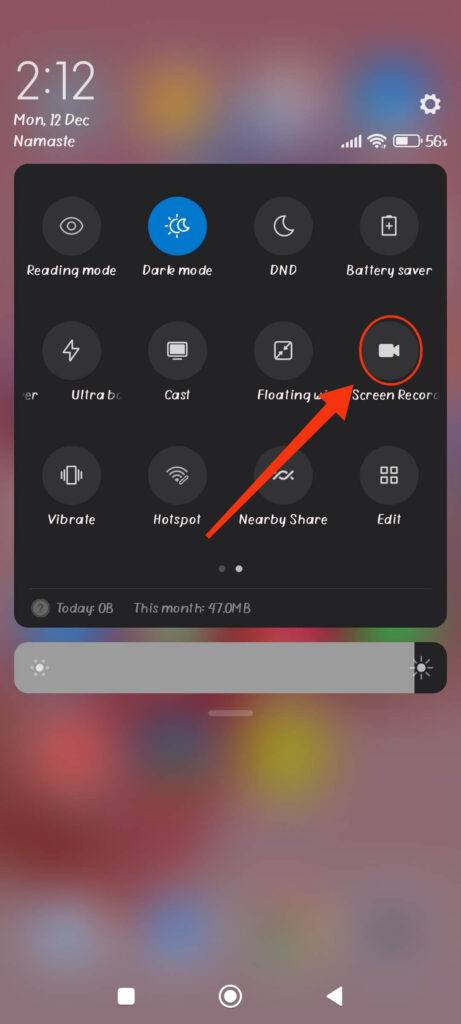
Примітка: Якщо ви не можете знайти цю опцію, ваш пристрій може не підтримувати запис екрана. Знайдіть свою конкретну модель в Інтернеті, щоб перевірити це.
Якщо у вас є пристрій iOS, ви не можете використовувати вбудований записувач екрана, щоб робити скріншоти (SS) у Snapchat без їхнього відома.
Отже, спробуйте пошукати сторонні програми в App Store і перевірити, чи працюють вони на вашому конкретному пристрої. Крім того, через велику кількість таких програм Snapchat не може захиститися від усіх них.
Оскільки в магазині є багато програм для запису екрану, ми не будемо рекомендувати тут якусь конкретну.
Отже, спробуйте метод спроб і помилок і знайдіть той, який працює на вашому пристрої. За допомогою таких програм ви можете таємно записувати будь-які знімки.
Спосіб 4: Зробіть знімок екрана за допомогою Google Assistant (Android)
Чи знаєте ви, що можете використовувати Google Assistant, щоб зробити знімок екрана? Так, цей метод дозволяє використовувати Google Assistant для запису знімків, нікого не попереджаючи.
Щоб цей метод спрацював, вам потрібно бути швидким. Тож спочатку спробуйте освоїти використання Google Assistant, випробувавши його на інших речах.
Виконайте наведені нижче методи, щоб за допомогою Google Assistant зробити знімок екрана на Snap без їхнього відома.
1. Для початку відкрийте програму Snapchat і увійдіть до свого облікового запису, використовуючи свої облікові дані.
2. Після цього перейдіть до розділу розмов, натиснувши Чат значок внизу.
3. Відкрийте на своєму пристрої знімки, які ви хочете записати.
Тепер якомога швидше запустіть Google Асистент негайно. Для цього ви можете сказати « Ок, Google «або натисніть і утримуйте Дім кнопка.
Тепер ви можете сказати « Зробіть знімок екрана «вашому Google Асистенту, і він негайно виконає завдання. Іноді вам може знадобитися натиснути значок мікрофона, щоб це спрацювало.

Пам’ятайте, що знімок екрана, зроблений за допомогою Google Assistant, не буде збережено на вашому пристрої. Вам потрібно буде поділитися ним на будь-якій іншій платформі, щоб використовувати його згодом.
Радимо вам поділитися ним на вашому Google Диску або обліковому записі WhatsApp для кращої безпеки. Просто натисніть будь-яку платформу (Google Фото, Messenger, WhatsApp тощо), яка вам подобається, після того, як ви зробите знімок екрана з Google Асистента.
Спосіб 5: Видалення та перевстановлення програми Snapchat
Хоча старий метод увімкнення Режим польоту або вхід та вихід зі Snapchat більше не працює, ми знайшли новий метод, який досі працює.
Для цього ви можете виконати наведені нижче кроки, щоб перевірити, чи працює це на вашому пристрої.
- Спочатку відкрийте програму Snapchat та увійдіть у свій обліковий запис.
- Далі перейдіть до розділу чату, натиснувши на його значок у правому нижньому куті поруч із значком місцезнаходження.
- Після того, як усі чати завантажаться на ваш пристрій, увімкнути режим польоту Ви можете провести пальцем зверху вниз і вибрати «. Режим польоту «або» Режим польоту «на вашому пристрої».
- Тепер ви можете відкрити знімки, які хочете зберегти, та зробити скріншот у звичайному режимі зі свого смартфона.
Примітка: Ви можете одночасно натиснути кнопки живлення та зменшення гучності, щоб зробити знімок екрана на пристрої Android.
Щоб зробити знімок екрана за допомогою iOS, натисніть кнопка «Додому» і кнопка живлення разом, доки не почуєте клацання.
5. Не виходьте в інтернет після того, як зробите знімок екрана.
Просто вийдіть із програми Snapchat та видаліть її зі свого пристрою. Ви отримаєте Видалити опцію після тривалого натискання на саму програму.
6. Нарешті, вимкніть режим польоту та перевстановіть Snapchat з Play Store або App Store на своєму пристрої.
Після входу ви побачите, що Snapchat не надсилатиме жодних сповіщень про ваші дії іншій стороні.
Примітка: Хоча цей метод складний і вимагає підключення до Wi-Fi, він все одно працює бездоганно. Тому ми радимо вам спробувати цей метод з другом, перш ніж використовувати його деінде.
Спосіб 6: Дзеркальне відображення вашого пристрою на інших пристроях
Ще один метод, який все ще працює, – це відображення вашого смартфона на будь-якому іншому пристрої. Після відображення екрана телефону ви можете зробити скріншот будь-яких знімків Snap за допомогою цього пристрою, і Snapchat про це нічого не знатиме.
Для цього методу вам може знадобитися завантажити деякі сторонні програми для дублювання екрана. Ви також можете знайти вбудовану програму для дублювання екрана на деяких новітніх смартфонах.
Якщо ви хочете використовувати сторонній додаток, радимо вам використовувати « AirDroid Cast «, щоб відобразити зображення з телефону на ПК (Windows або Mac). Ви можете використовувати цю програму як на пристроях iOS, так і на Android.
Просто завантажте його та дотримуйтесь інструкцій програми, щоб відобразити зображення з вашого пристрою на ПК. Зробіть скріншот ваших знімків зі свого ПК, не повідомляючи іншу сторону.
Цей метод все ще працює, оскільки Snapchat не може виявити дублювання екрана на вашому пристрої. Тож ви можете використовувати його, щоб тихо зробити знімок екрана (SS) на Snap, не турбуючись.
Старі методи зняття екрана в Snapchat без їхнього відома (можуть працювати, а можуть і ні)
Ви можете подумати, який сенс у цьому розділі, якщо ці методи не працюють? Що ж, ми робимо це для того, щоб ви могли перевірити, чи методи, які ви раніше відкрили, все ще ефективні.
Ось деякі методи, які раніше працювали, але більше не працюють або були виправлені Snapchat.
Увімкнення режиму польоту
Один із найпоширеніших методів, який ви можете використовувати для створення скріншотів Snapchat без їхнього відома або надсилання сповіщення, – це увімкнути Режим польоту увімкнено.
Однак, Snapchat тепер виправив цю лазівку, тож інша людина отримає негайне сповіщення, коли ви знову підключитеся до Інтернету.
Отже, якщо ви думаєте, що можете зробити скріншот непомітно, вимкнувши інтернет, то будьте обережні. Щойно ви підключитеся до Snapchat, він негайно надішле сповіщення вашим друзям.
Очищення кешу в Snapchat
Раніше ви могли зробити скріншот після вимкнення інтернету на своєму смартфоні (Android або iPhone) та одразу очистити кеш, щоб програма забувала вашу активність, коли ви знову підключалися до Інтернету.
Однак тепер Snapchat надішле сповіщення негайно, тому навіть якщо ви видалите кеш, ваш друг все одно отримає сповіщення.
Вихід і повторний вхід
Інший метод, який раніше працював, – це створення скріншотів шляхом відключення від Інтернету та негайного виходу зі свого облікового запису.
Після того, як ви ввійдете в систему, ваш друг не отримає жодного сповіщення про те, що ви зробили знімок екрана.
Однак, Snapchat більше не дозволить цьому статися. Незалежно від вашої хитрості, ваш друг знатиме про ваші дії.
Примітка: Перелічені вище методи можуть працювати на старіших версіях програми Snapchat. Однак для цього потрібно, щоб і відправник, і одержувач мали стару версію програми на своєму мобільному телефоні.
Тож ми рекомендуємо вам уникати використання перелічених вище методів, оскільки ймовірність їх невдачі досить висока.
Не хвилюйтеся, але в наступному розділі ми покажемо деякі налаштування, які ви можете внести, щоб продовжувати використовувати старі методи створення знімків екрана без сповіщень, а також нові методи.
Найчастіші запитання
1. Хіба я не можу зробити скріншот або записати снейпи за допомогою ПК з веб-сайту Snapchat?
На жаль, ні. Наразі Snapchat Web не підтримує Snaps на комп’ютері чи ноутбуці. Це означає, що вам потрібен мобільний телефон, щоб відтворити будь-які Snaps, надіслані вашим другом.
Тому, якщо ви спробуєте скористатися веб-сайтом Snapchat у веб-браузері на комп’ютері, ви не зможете відтворити жодних Snap.
Однак, дублювання екрана вашого пристрою Android або iOS на ПК все ще є можливим (Windows або Mac). Завдяки цьому ви можете легко дублювати зображення з телефону на ПК та записувати за допомогою ПК.
2. Чи законно робити скріншоти чужих знімків у Snapchat без їхнього відома?
Ні, робити скріншоти будь-яких Snap або спілкуватися в Snapchat без повідомлення інших не є незаконним. Однак, зберігати чиїсь фотографії чи відео Snapchat на своєму пристрої без їхнього відома все ще морально неправильно.
Отже, просте створення скріншотів не є незаконним. Однак, як ви їх використовуєте – це зовсім інша справа. Тому будьте обережні, щоб не зловживати онлайн-контентом, який може бути незаконним, наприклад, шантажем.
3. Як я можу зробити скріншот чиєїсь історії в Snapchat без її відома?
Якщо ви хочете зробити скріншот історії без відома людини, найкращим способом буде зробити скріншот за допомогою Google Assistant. Ви також можете скористатися стороннім засобом запису екрана, щоб легко зберегти будь-яку історію на своєму пристрої.
Однак, для iOS (iPhone або iPad) ми рекомендуємо використовувати метод дублювання екрана, оскільки на iOS існує більше обмежень, ніж на Android. Той самий метод, який працював на Android, може не працювати на пристроях iOS.
Висновок
Насамкінець, попереджаємо вас, що створення скріншоту чиєїсь інформації в Snapchat без її відома є порушенням її конфіденційності.
Отже, краще не використовувати вищезазначені методи для незаконної діяльності. Якщо ви хочете запам'ятати їх, але не хочете попереджати інших, ви можете використовувати описані вище методи непомітно.
У будь-якому разі, сподіваємося, що тепер у вас зникли всі сумніви. Ми будемо тримати вас в курсі будь-яких інших варіантів, які ми знайдемо. А тим часом давайте дізнаємося... що означає «YK» у Snapchat .
Наскільки корисним був цей пост?
Натисніть на зірочку, щоб оцінити!
Середній рейтинг / 5. Підрахунок голосів:


