Темний режим стає дедалі популярнішою функцією в додатках і на пристроях. Його темніша кольорова схема допомагає зменшити навантаження на очі в умовах низької освітленості. Він також допомагає економити час роботи акумулятора на мобільних пристроях з OLED-дисплеями. З огляду на глобальну базу користувачів, додавання темного режиму для Instagram має сенс.
На щастя, увімкнути темний режим Instagram просто на пристроях iOS та Android. Кроки майже ідентичні на iPhone та телефонах Android. Окрім телефонів, інтерфейс веб-сайту Instagram також дозволяє ввімкнути темний режим.
Традиційний інтерфейс користувача в Instagram має білий фон із темним текстом. Замість цього традиційного підходу ви також можете мати темний режим в Інстаграмі .
З появою додаткових чуток про користь для очей, багато людей починають надавати перевагу темному режиму у своїх додатках під час використання екрана в темному режимі. Крім того, менш яскравий екран означає менше споживання заряду батареї.
Зростання популярності темного режиму також пояснюється тим, що багато хто вважає, що він допомагає зменшити вплив синього світла на наші очі. Це, у свою чергу, покращує нашу здатність нормально спати та відпочивати. З усіма цими перевагами люди обов’язково переключитися на темний режим якомога частіше.
Оскільки Instagram є одним із найпоширеніших додатків соціальних мереж, доречно знати, як перевести його в темний режим. За замовчуванням світлий режим є активованим налаштуванням в Instagram. Отже, щоб перевести Instagram у темний режим , вам доведеться увімкнути цю функцію.
Як увімкнути темний режим в Instagram на телефоні Android
Існує дуже простий спосіб, за допомогою якого ви можете активувати або ввімкнути темний режим у вашому додатку Instagram для Android. Виконайте кілька кроків нижче.
1. Увійдіть до свого облікового запису Instagram на смартфоні Android через додаток Instagram.
2. Після входу в систему перейдіть на екран свого профілю.
3. Тепер у верхньому правому куті ви побачите меню-гамбургер. Натисніть на нього.
4. Далі перейдіть до Налаштування .

5. На екрані з’явиться сторінка налаштувань. Тут знайдіть Тема опцію та натисніть на неї.
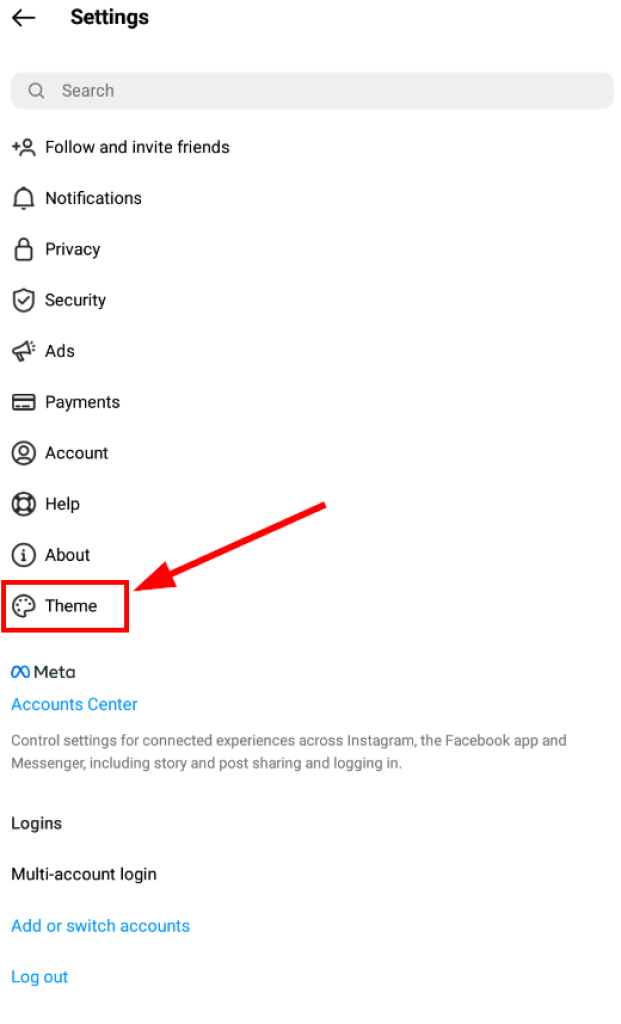
6. Тепер перевірте Темний опція. Це ввімкне темний режим у вашому обліковому записі Instagram.

Переключитися назад у світлий режим або вимкнути темний режим Instagram так само просто.

Найкращий додаток для відстеження телефону
Шпигуйте за Facebook, WhatsApp, Instagram, Snapchat, LINE, Telegram, Tinder та іншими додатками соціальних мереж, не знаючи про це; легко відстежуйте місцезнаходження GPS, текстові повідомлення, контакти, журнали викликів та інші дані! 100% безпечно!
Просто перейдіть до Налаштування і Тема сторінку, як показано вище. Потім позначте опцію «Світлий режим» замість позначки Темний режим .

Якщо темний режим не є достатнім полегшенням для ваших напружених очей і вам потрібно зробити тимчасову перерву, дізнайтеся, як тимчасово вимкнути свій обліковий запис Instagram.
Як увімкнути темний режим в Instagram на iOS (iPhone)
На відміну від Android, для активації темного режиму на iPhone використовується інший підхід. Перш ніж почати, переконайтеся, що ваш Версія iOS 13 або вище .
1. Спочатку перейдіть до розділу вашого пристрою iOS Налаштування замість застосунку Instagram.
2. Далі прокрутіть і знайдіть Дисплей та яскравість опцію на сторінці налаштувань. Щойно ви її знайдете, натисніть на неї.

3. Тепер, під Зовнішній вигляд підрозділі ви знайдете опцію для світла і темні теми Переконайтеся, що опція «Темний» увімкнена.

4. Після цього запустіть додаток Instagram на своєму пристрої iOS. Тепер додаток має відкритися з увімкненим темним режимом.
Примітка: Темний режим не можна вмикати та вимикати в додатку Instagram з магазину iOS. На вашому iPhone або iPad вам потрібно змінити налаштування з налаштування пристрою .
Темний режим не означає, що ви перейшли в режим інкогніто Інші користувачі все ще можуть бачити ваш публічний профіль в Instagram. Скористайтеся цим коротким посібником, щоб дізнатися, як зробити свій Instagram приватним.
Як увімкнути темний режим в Instagram на ПК
Коли ми використовуємо настільний ПК для відкриття Instagram, ми зазвичай робимо це через веббраузер. Деякі відомі веббраузери включають Chrome на ПК з Windows та Safari на Mac.
Наведені нижче методи працюватимуть незалежно від типу вашого ноутбука чи комп’ютера чи веб-браузера, який ви використовуєте. Однак існує немає прямого підходу за допомогою яких ви можете насолоджуватися функцією темного режиму в Інтернеті Instagram. Отже, вам доведеться скористатися цими швидкими та простими способами, щоб увімкнути темний режим у своєму обліковому записі Instagram.
Існує два способи активувати темний режим у веб-версії (у веб-браузері вашого комп’ютера).
Спосіб 1: Введення власної URL-адреси у веббраузері
Коли ви користуєтеся веб-версією Instagram у своєму веббраузері, ви зазвичай переходите за такою адресою: www.instagram.com. Це запустить звичайну полегшену версію Instagram (білий фон із чорним текстом).
Отже, щоб запустити веб-версію в темному режимі за допомогою власної URL-адреси, виконайте наведені нижче прості кроки.
1. Відкрийте веббраузер (ви можете вибрати веббраузер відповідно до ваших уподобань: Safari, Chrome або будь-який інший)
2. Введіть користувацьку URL-адресу www.instagram.com/?theme=dark у рядку URL-адреси вашого браузера.

3. Тепер ваш Instagram відкриється в темному режимі.
Примітка: У веб-версії немає налаштувань для активації темного режиму через сторінку налаштувань.
Спосіб 2: Встановлення розширення браузера
Ще один спосіб увімкнути темний режим у вашому веббраузері – це встановити сторонні розширення. Це може бути неофіційний спосіб, але він все одно виконує свою роботу.
Перейдіть до магазину розширень для вашого веббраузера або знайдіть розширення Instagram для темного режиму через Google.
Одним із прикладів є Нічний режим для Instagram Розширення для Google Chrome. Воно легке, займає лише кілька кілобайт місця та є ефективним.

Розширення «Нічний режим» для Google Chrome для Instagram
Висновок
Підсумовуючи, увімкнення темного режиму в Instagram — це більше, ніж просто візуальна перевага, воно суттєво покращує комфорт, фокус і навіть ефективність вашого пристрою. Темніший інтерфейс зменшує різку яскравість екрана, особливо в умовах низької освітленості, допомагаючи мінімізувати навантаження на очі та головний біль, які можуть виникнути внаслідок тривалого прокручування. Він також може сприяти кращому сну вночі, обмежуючи вплив яскравого білого фону. На OLED- та AMOLED-дисплеях темні пікселі споживають менше енергії, а це означає, що темний режим може сприяти помітній економії заряду батареї під час щоденного використання.
Найкраще те, що ввімкнення темного режиму в Instagram просте та однакове на всіх платформах. Незалежно від того, чи використовуєте ви iOS, Android, чи переглядаєте веб-сторінки з комп’ютера, ви можете швидко отримати доступ до налаштувань безпосередньо в Instagram або через елементи керування зовнішнім виглядом вашого телефону. За лічені секунди додаток перетворюється на елегантний темний інтерфейс, який виглядає сучасним та приємним для очей. Для користувачів, які регулярно перемикаються між роботою, розвагами та обміном повідомленнями пізно вночі, це невелике налаштування може значно зробити використання Instagram значно комфортнішим у будь-яку годину.
Перехід Instagram до темного режиму також відображає ширшу відданість платформи питанням доступності та персоналізації. Поряд з керуванням розміром шрифту, сповіщеннями та нагадуваннями про управління часом, темний режим надає користувачам більше контролю над тим, як вони взаємодіють із додатком. Незалежно від того, чи ви просто віддаєте перевагу естетиці, чи намагаєтеся заощадити заряд батареї під час подорожей, він адаптується до вашого способу життя, а не змушує вас обмежуватися одним інтерфейсом.
Якщо ви виконаєте описані кроки, то зможете почати насолоджуватися темним режимом лише за кілька дотиків, незалежно від вашого пристрою. Після ввімкнення багатьом користувачам важко повернутися до нього. Він створює спокійніше візуальне середовище, покращує перегляд контенту та бездоганно поєднується з темними темами системи. Зрештою, темний режим – це невелика функція з великими перевагами для якості життя, яка робить Instagram простішим, безпечнішим для очей та приємнішим для перегляду вдень чи вночі.
Наскільки корисним був цей пост?
Натисніть на зірочку, щоб оцінити!
Середній рейтинг / 5. Підрахунок голосів: