

With more than 1.3 billion monthly active users, Facebook Messenger has grown into one of the world’s most widely used communication platforms. Since its debut in 2011, it has steadily evolved from a simple chat feature into a full-fledged messaging ecosystem—often replacing traditional texting and even email for many people. From quick daily conversations to important personal or work-related discussions, Messenger has become the go-to tool for staying connected.
Over the years, your Messenger inbox can easily accumulate hundreds or even thousands of messages exchanged with friends, family members, colleagues, and online contacts. While your active chats stay at the top, older conversations gradually slip into the background, making them harder to find. Many users don’t realize how much valuable information—photos, links, memories, or important details—is buried in older threads.
Fortunately, Facebook offers a dedicated Message Archive feature that helps you organize and revisit your entire communication history. This tool makes it easy to search, browse, and manage both recent and long-forgotten conversations. By accessing the archive, you can uncover hidden chats, retrieve old messages, and review interactions you may have thought were gone.
In short, Messenger’s archive gives you full control over your message history, ensuring that no conversation is ever truly lost unless you delete it yourself.
- Digging into your Facebook message history can serve several useful purposes:
- Find a specific conversation from years ago that you want to revisit or copy.
- Review messages with a certain person, like an old friend or ex.
- Retrieve contact information or photos that were shared long ago.
- Feel nostalgia reading fun chats from the past.
- Jog your memory about past events, plans, or interactions.
- Search for receipts, addresses, tracking numbers, or other details sent long ago.
- Find any messages you thought were deleted.
- Download your full message history for personal records.
The archive message feature lets you unlock this conversational time capsule. But it remains hidden and hard to find because Facebook wants you to engage in active chats that generate better data. Still, anyone can access their archive with just a few steps.
Being able to search your Facebook Messenger history gives you access to sentimental or important conversations you thought were gone. It allows you to back up irreplaceable dialogues before they are wiped from existence. So learning how to find your hidden message archive is a valuable skill on today’s social web.
Facebook messages archive is where you can see all your hidden conversations. It’s actually a Messenger feature accessible via the FB app as well.
In this post, you learn:
- How to access your messages archive.
- How to send a conversation to your archive.
- How to unarchive a conversation.
- And the difference between hiding and archiving conversations.
Where to find the Facebook messages archive?

Найкращий додаток для відстеження телефону
Шпигуйте за Facebook, WhatsApp, Instagram, Snapchat, LINE, Telegram, Tinder та іншими додатками соціальних мереж, не знаючи про це; легко відстежуйте місцезнаходження GPS, текстові повідомлення, контакти, журнали викликів та інші дані! 100% безпечно!
The feature is available on the Facebook app, Messenger app, and both websites. Here’s how to find it on each.
On the iOS and Android App
- Tap your profile picture.
- Select ‘Archived Chats.
On the Messenger
- Click the three dots above the search bar.
- Select Archived Chats.
On the Windows or Mac App
There’s no direct access to your hidden conversations in the desktop app. So, you have to search the user’s name to see the messages you archived on the Windows or Mac app.
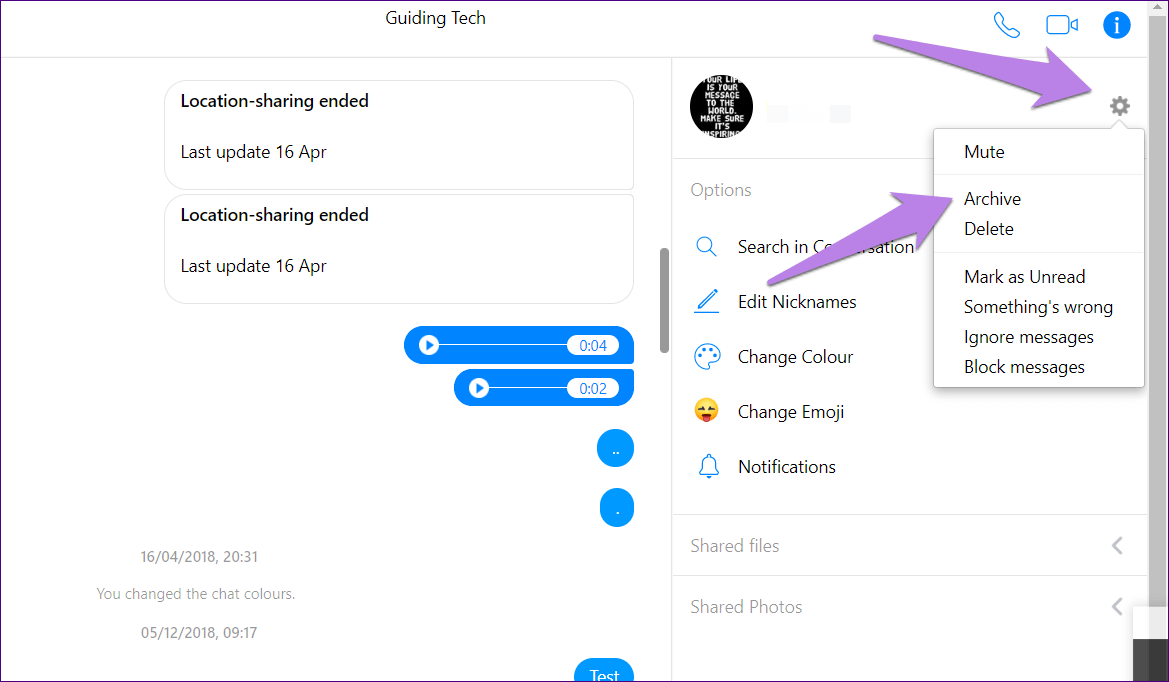
How to Send a Facebook Conversation to Archive?
Archiving a convo on FB hides it from your chats. But the process is a bit different on the desktop, cellphone, and browser.
On the iOS and Android App
- Tap and hold the conversation.
- Select ‘Archive.’
- Your chat will be moved to the archived messages section, and you won’t see it among your current conversations.
On the Messenger
- Click the three dots next to your friend’s name. (It shows up when you hover the mouse over their conversation).
- Select ‘Archive Chat.’
On the Windows or Mac App
- Right-click on the conversation you want to archive.
- Select ‘Hide conversation.
How to Unarchive a Hidden Conversation on Facebook?
You can unarchive a message thread (chat) by sending a new message in the same conversation. If it’s not a permanent hide, the conversation will automatically unarchive when the person sends you a message.
What’s the Difference Between Hiding and Archiving a Conversation on Facebook?
Hiding and archiving conversations are the same Facebook feature. Both send a message thread to the archived section. It’s just a difference in naming. The feature is called ‘Hide’ on the Windows and Mac apps. But it’s known as ‘Archive’ in the iOS/Android app and the Messenger website.
However, the ‘Hide Conversation’ on the desktop app gives you two slightly different options.
Hide Conversations
If you hide a convo on the Messenger desktop app, it can reappear when the other party sends you a message.
Permanently Hide Conversation
When you permanently hide a chat on the desktop app, it can only be unarchived when you message the other party. So, you won’t get notified when they send you a message.
Quick Recap of Everything You Learned about Facebook Messages Archive
- To access Facebook Messages Archive, tap your profile picture and select ‘Archived Chats.’
- To hide a conversation, tap and hold it, then select ‘Archive.’
- To unarchive a Facebook conversation, send the person a message.
- Use the messenger desktop app if you don’t want the conversation to be unarchived automatically. And ensure you select ‘Permanently Hide’ when archiving it.
Висновок
In summary, Facebook stores an archive of all your Messenger conversations since you started using the app. This includes both recent and old messages that have been buried in your inbox over time.
- Accessing the archive allows you to uncover nostalgic, meaningful, or important conversations from your messaging history. You can browse exchanges by date or search for keywords to find specific chats.
- The archive serves many useful purposes – reminiscing, retrieving lost details like photos or contacts, preserving treasured dialogues, and downloading your Messenger history for personal records.
- While active chats stay visible in your inbox, the archive lets you unlock your full conversational history on Messenger. It opens up a treasure trove of irreplaceable memories and details you thought were gone forever.
Finding your hidden Messenger archive only takes a few simple steps. The ability to search your full messaging history gives you control over conversations you care about. So diving into your archive provides a way to back up and rediscover the narrative of your digital life on Facebook.
Наскільки корисним був цей пост?
Натисніть на зірочку, щоб оцінити!
Середній рейтинг / 5. Підрахунок голосів: