

With more than 2.8 billion monthly active users, Facebook remains the world’s largest social media platform, and a major space where people share daily moments, life milestones, and personal memories. Over the years, most users accumulate hundreds—sometimes thousands—of photos on their profiles, ranging from vacation snapshots to old selfies and tagged pictures uploaded by friends.
However, as your online presence grows, you may find that not every photo is something you want publicly visible forever. Maybe there’s an old profile picture you no longer like, a personal memory you’d prefer to keep private, or a photo from past relationships you don’t want appearing on your profile anymore. Fortunately, Facebook offers simple tools that let you hide photos without deleting them.
Hiding a photo on Facebook is a practical way to control your personal image and maintain your privacy. When a photo is hidden, it is removed from your profile timeline and becomes invisible to friends, followers, or anyone browsing your page. Only you will be able to view it. And because the photo isn’t deleted, you can unhide it at any time if you decide to make it public again. This feature gives users more control when organizing their profiles, ensuring that only the photos you want others to see are visible. Whether you’re updating your online identity, cleaning up your timeline, or protecting personal moments, hiding photos on Facebook is an effective way to curate your digital footprint.
Some common reasons people hide Facebook photos include:
- An embarrassing or unflattering photo you previously posted
- An old profile picture you want to remove, but not delete
- Photos documenting past relationships after a breakup
- Family photos you want to archive but not share publicly
- Personal photos are only meant for you to see, like old childhood pics
- Photos you meant to just share temporarily, like at a friend’s party
- Any photo you post, then later regret making public
The ability to hide photos helps maintain your social profile. You can remove any regrettable pics from public sight instantly. Hidden photos also remain safely archived should you ever want to unhide them again.
Hiding photos is better than deleting them in case you change your mind. And it’s easy to do on both desktop and mobile. So if you have some Facebook pics you want to temporarily conceal, hiding is your best option over deleting.
Do you want to know how to hide your unwanted photos on Facebook? Here are the 3 fast and secure methods to do so. Keep your posts private with a couple of simple steps.
By the end of this article:
- You know the definition of hiding, removing, and archiving FB posts.
- You can hide your photos with 3 different methods.
- You learn how to do the same thing on a desktop browser.
- And you find out what photos you can never hide from others.
You can hide your photos with 3 different methods. You learn how to do the same thing on a desktop browser.
Know the Difference: Hiding, Removing, and Archiving!
The three Фейсбук features, hiding, removing, and archiving posts, overlap in many aspects. All of them remove the targeted photo from your timeline—but in a specific way. Here’s what to know about each.

Hiding a post on Facebook
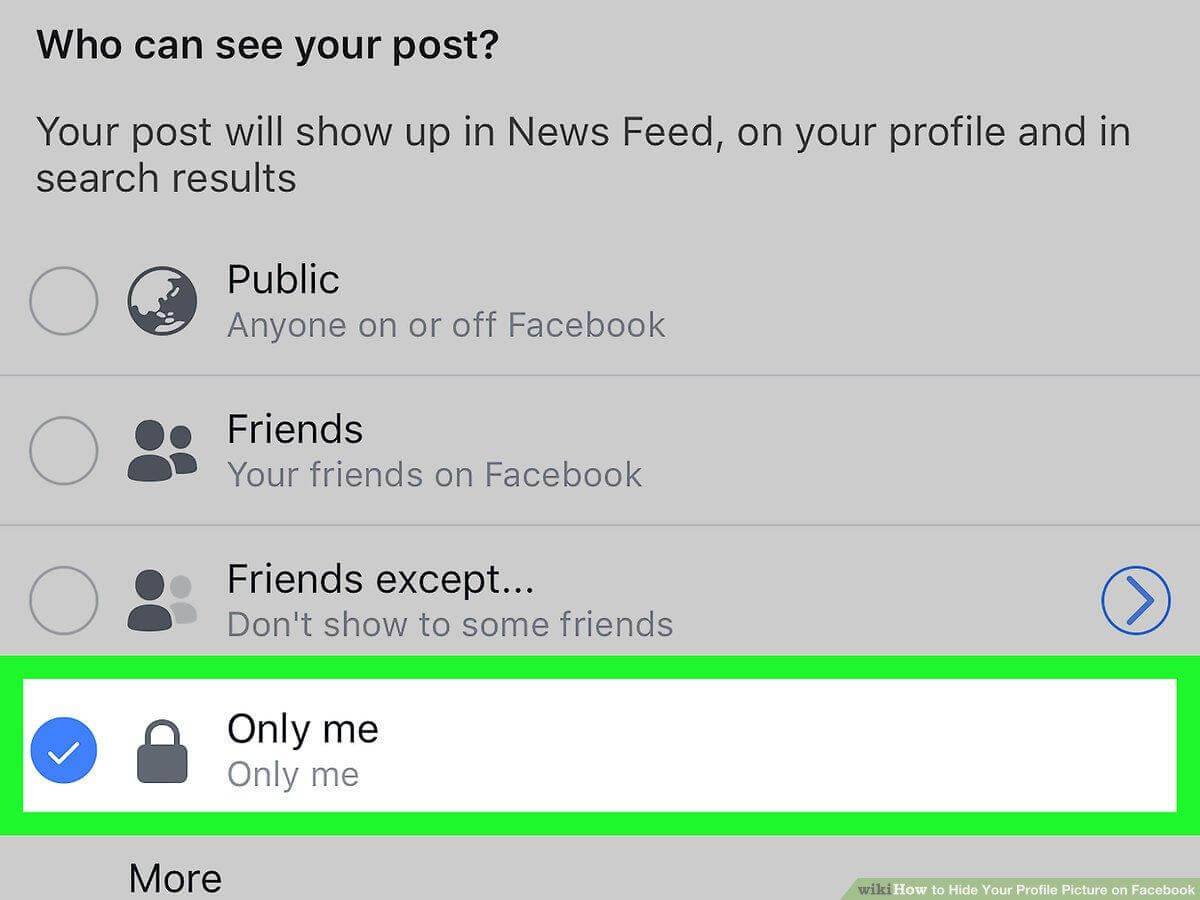
Hiding a photo on Facebook stops it from showing up on your timeline. You can find your hidden posts in the Activity Log > Hidden from Timeline section and unhide them. But the feature only works for content that is already private. So, you need to set the audience to ‘Only Me’ before hiding it.

Найкращий додаток для відстеження телефону
Шпигуйте за Facebook, WhatsApp, Instagram, Snapchat, LINE, Telegram, Tinder та іншими додатками соціальних мереж, не знаючи про це; легко відстежуйте місцезнаходження GPS, текстові повідомлення, контакти, журнали викликів та інші дані! 100% безпечно!
Removing a photo
When you remove a photo on FB, you send it to the trashcan. Removed content is stored for up to 30 days, and you can restore it before the app permanently deletes it.
Archiving a photo
Archiving is similar to Instagram’s feature. It sends your photos to a hidden folder that only you can see. You can always unarchive the content you want, making it reappear on your profile.
3 Quick Methods to Hide a Photo on Facebook
FB offers more than one way to hide your photos on your timeline. You can select the audience, manage your content, or archive it to keep it private and out of sight. See below.
Changing the Privacy (Audience Selector)
- Select the photo you want to hide.
- Tap the three dots in the top-right corner. Choose ‘Edit Privacy.’ Tap ‘See more.’
- Select ‘Only Me.’
The setting prevents others from seeing your selected photo. But it doesn’t hide it from you. So, you’ll still see it on your timeline. Use the following methods if you want to make it disappear.
Managing Posts
- Tap the three dots on your Facebook profile next to ‘Edit Profile.’
- Select Manage Posts.
- Tap the post you want to hide.
- Choose the cross icon at the bottom of the screen.
- Confirm the message to hide the photo.
Note: Hiding a photo on Facebook works for private posts. So, ensure you set the audience to ‘Only Me’ in advance. Otherwise, the app will display a message stating, “You can only hide certain photos.”
Archiving Photos
- Find the post you want to want on your timeline.
- Торкніться трьох крапок поруч.
- Select ‘Move to Archive.’
The feature removes the post from your timeline without sending it to the trash. You can review your archived images by tapping the three dots on your profile (next to Edit Profile). You also have the option to make the archived content reappear on your timeline. All you need to do is tap the three dots next to each post and select ‘Restore to Profile.’
Hide a photo on Facebook with a Browser or Desktop
- Follow these steps if you’re using a PC or laptop, or want to hide your content using a browser:
- Перейдіть до свого профілю.
- Click on the photos on the navigation bar.
- Find the image you want to hide and open it.
- Click the three dots in the top-right corner.
- Choose ‘Edit Audience.’
- Set it to ‘Only Me.’
How to Hide a Photo on Facebook as an Album
You can hide multiple images on Facebook at once. To do so, you need to create an album with all the photos you want to keep away from your timeline. And then follow these steps:
- Go to your profile > photos > albums.
- Open the album and tap the three dots in the top corner.
- Select ‘Edit.’
- Tap Edit Privacy.
- Set it to ‘Only Me.’
On a desktop device or browser:
- Go to your profile > photos > albums.
- Click the three dots on the album cover.
- Select Edit Album.
- Set the Privacy to ‘Only Me.’
What Happens When You Hide a Photo on Facebook?
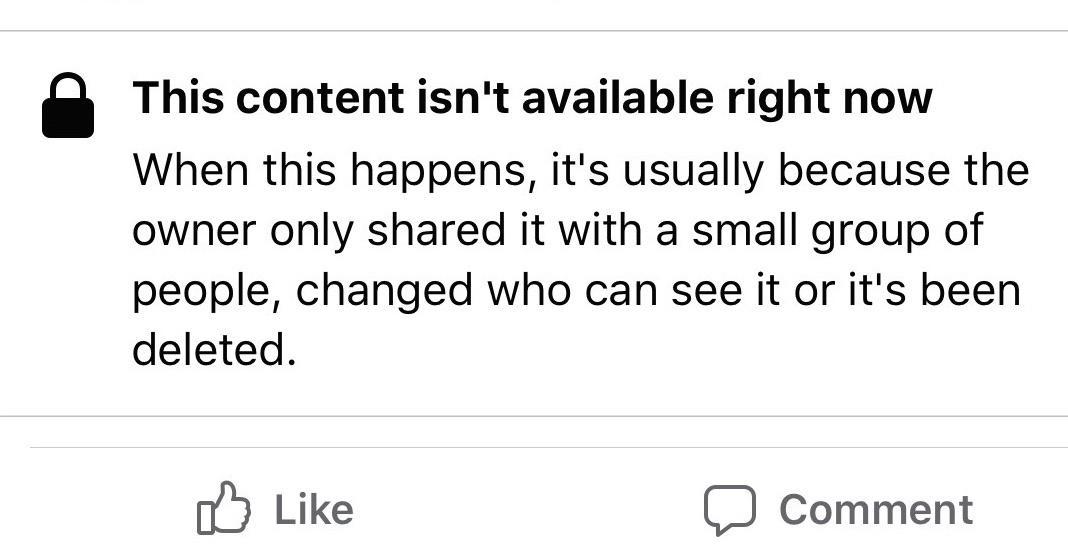
When you use the audience selector to make a photo private, you hide it from other users/friends. But they’ll see a message on your timeline that says, “ This content isn’t available right now . When this happens, it’s usually because the owner only shared it with a small group of people, changed who can see it, or it’s been deleted.” Archive the hidden post if you don’t want your audience to see this message.
Photos You Can Never Hide on Facebook
FB has a public information policy. You can never hide your name, gender, username, user ID (account number), profile picture, or cover photo from others.
Your current profile picture. Everyone can see your PFP, and you cannot hide it. You can hide or change the audience of the update post that informs your friends of your profile picture change.
Your FB cover. The image you use for your profile cover is considered public information. So, you cannot hide it from other users. But like your PFP, you can remove/hide the cover update posts from your timeline.
Photos you’re tagged in. Images of you shared by others follow their account privacy settings. You can remove the tag from any picture of you. But you cannot hide it from the owner’s timeline.
What Does TL;DR Mean? Here’s a Super-Quick Recap
TL;DR stands for “Too Long; Didn’t Read.” It’s commonly used on social media, forums, and blogs as a quick summary of long content. When a post or article contains a lot of information, the writer may add a TL;DR section to highlight the main points in a short, easy-to-read format. People also use it casually to express that something is too lengthy to read in full. Overall, TL;DR helps readers grasp the key message quickly without going through the entire text.
- To hide a photo on Facebook, tap the three dots > Edit Privacy > See More > Only Me.
- Another way to hide content is by archiving it. Tap the three dots on any post and select ‘Move to Archive.’
- You cannot hide your profile and cover images on FB.
- To hide multiple photos at once, create an album with selected posts and then set the album’s audience to ‘Only Me.’
Висновок
In summary, Facebook provides a quick and easy way to hide photos you don’t want publicly visible on your profile timeline. By accessing the options menu on a post, you can choose to hide it from your timeline.
Hidden photos are only viewable by you while logged into your account. Friends, family, and other Facebook users won’t be able to see them. This gives you greater control over your social media presence.
Key reasons to hide a Facebook photo include embarrassing pics, old profile photos, pictures from past relationships, or any regrettable posts you later want to conceal. The benefit of hiding over deleting is that hidden photos remain safely stored should you change your mind.
Hiding photos takes just a couple of taps on mobile or clicks on a desktop. And you can unhide photos anytime to restore them to your timeline. Periodically reviewing and hiding outdated or unflattering pics can help curate your Facebook profile.
Overall, hiding is better than deleting photos you want to keep but not share publicly. Using Facebook’s hide photo feature allows you to maintain an up-to-date social media presence while archiving memories you prefer to keep private. It’s a useful way to curate your profile and control what the outside world sees.
Наскільки корисним був цей пост?
Натисніть на зірочку, щоб оцінити!
Середній рейтинг / 5. Підрахунок голосів: