

MBOX – це формат файлів, який використовується популярними поштовими клієнтами, такими як Mozilla Thunderbird, Apple Mail, Eudora, Powermail, Kmail тощо. Він зберігає всі електронні листи поштової скриньки в одній папці. Але насправді MBOX не сумісний безпосередньо з Office 365, і ця необхідність конвертувати MBOX в Office 365 призводить до необхідності імпортувати файли MBOX. У цій статті ми розповімо вам, як імпортувати файл MBOX до Office 365. Спочатку ознайомтеся з деякими функціями поштового клієнта, який пропонує Office 365.
Microsoft Outlook 365
Office 365 – це веб-пакет офісних програм Microsoft Office, який надає повний набір програм. Крім того, Outlook – це одна з програм, яка дозволяє професійним та офісним користувачам керувати своєю особистою інформацією. Користувачі можуть використовувати Microsoft 365 на рівні великого бізнесу та підприємства. Тепер давайте розглянемо різні переваги Office 365, які спонукають користувачів перейти на нього.
Деякі функції Microsoft Outlook:
- Outlook може надсилати та отримувати електронні листи та відповідно керувати ними.
- Головною відмінністю від інших поштових клієнтів є автономний режим.
- PST та OST – це два основні підтримувані формати файлів у MS Outlook.
- Користувачі можуть додавати кілька облікових записів в Outlook з різних поштових клієнтів.
- Також є комбінації клавіш, які допомагають користувачеві працювати ще швидше.
- Інтерфейс користувача простий у використанні та виконанні.
Це були деякі функції Microsoft Outlook 365. Крім того, ми побачимо причини імпорту файлів MBOX до Office 365.
Чому нам потрібно імпортувати файл MBOX до Office 365?
Іноді вам потрібно перенести свої електронні листи до іншого поштового клієнта в пошуках кращих функцій або для задоволення потреб роботи. З часом файли MBOX стають великими, що ускладнює користувачам роботу з поштою. Користувачі імпортують свої файли MBOX до Office 365, оскільки це надійніше. Тепер ми продовжимо досліджувати способи додавання надійного та надійного файлу MBOX до Office 365.
Як імпортувати MBOX до Office 365
Це 2 найкращі методи передачі електронних листів MBOX до Office 365. Обидва методи на 100% безпечні та не призводять до втрати даних.
- Ручний метод для вільного відкриття MBOX для Office 365
- Пряма техніка за допомогою професійного інструменту.
Додавання файлу MBOX до Office 365 вручну
Щоб імпортувати файл MBOX до Office 365, спочатку потрібно конвертувати файл MBOX у PST .
Крок 1. Відкрийте Mozilla Thunderbird і натисніть на папку, яку потрібно перенести.
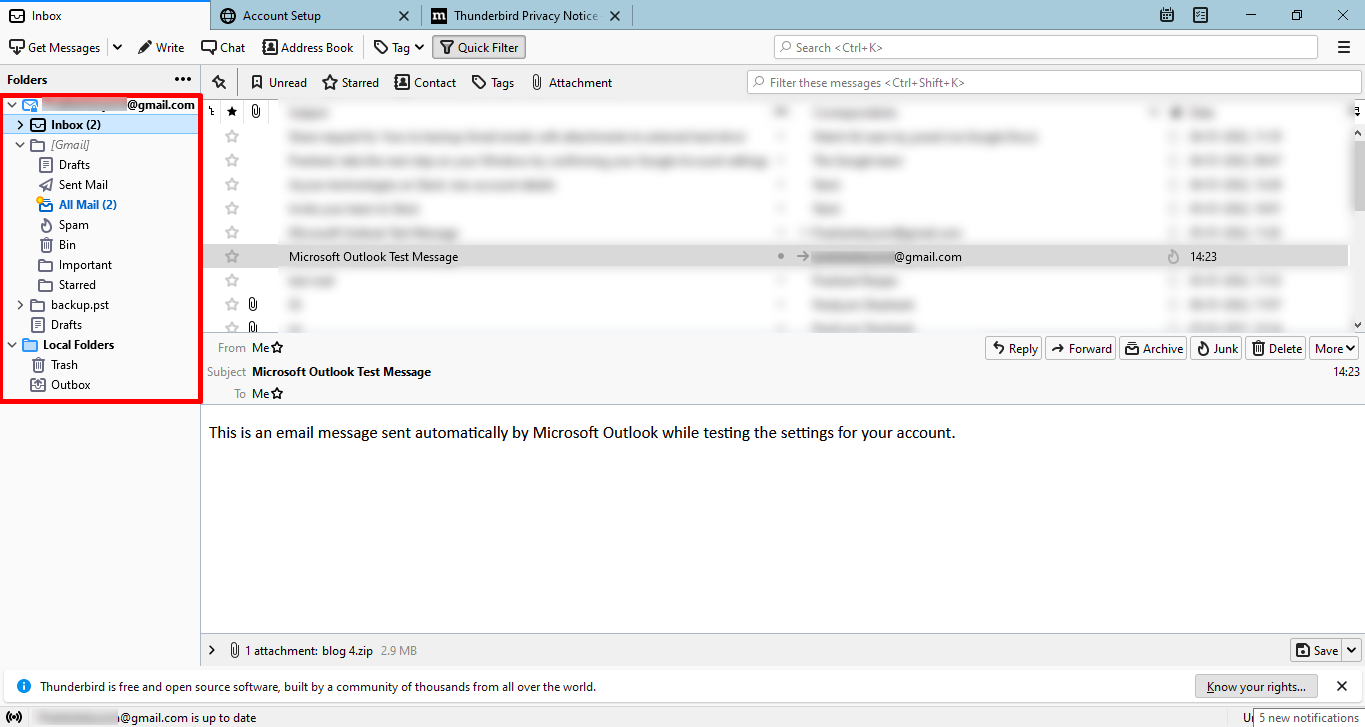
Крок 2. Тепер виберіть усі електронні листи за натискання CTRL+A.
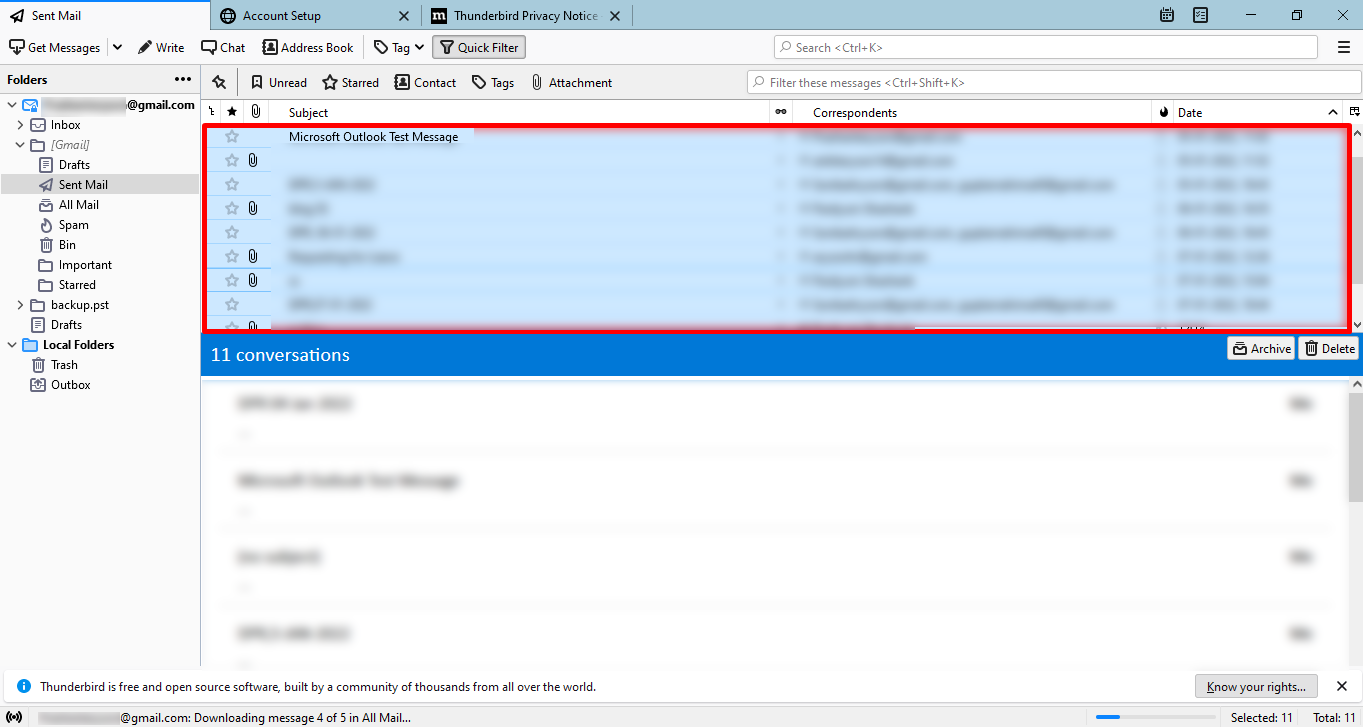
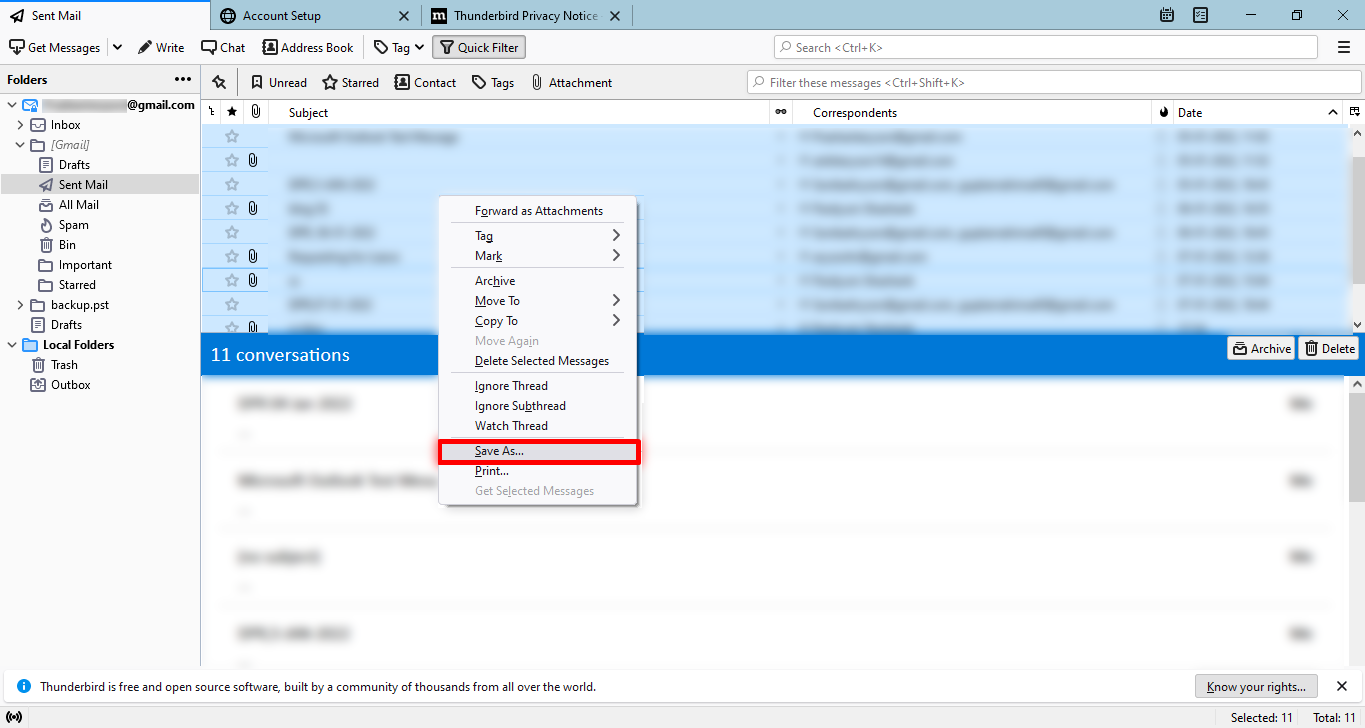
Крок 3. Клацніть правою кнопкою миші на вибраному файлі та виберіть Зберегти як.
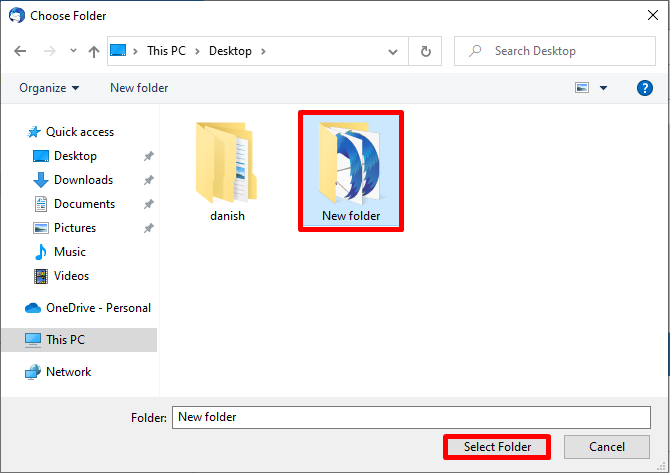
Крок 4. Зберегти ваш файл у вашому бажане місцезнаходження використовуючи кнопка вибору папки.
Крок 5. Потім, Відкрийте MS Outlook 365.
Крок 6. Використайте функція перетягування імпортувати файли MBOX до Office 365.
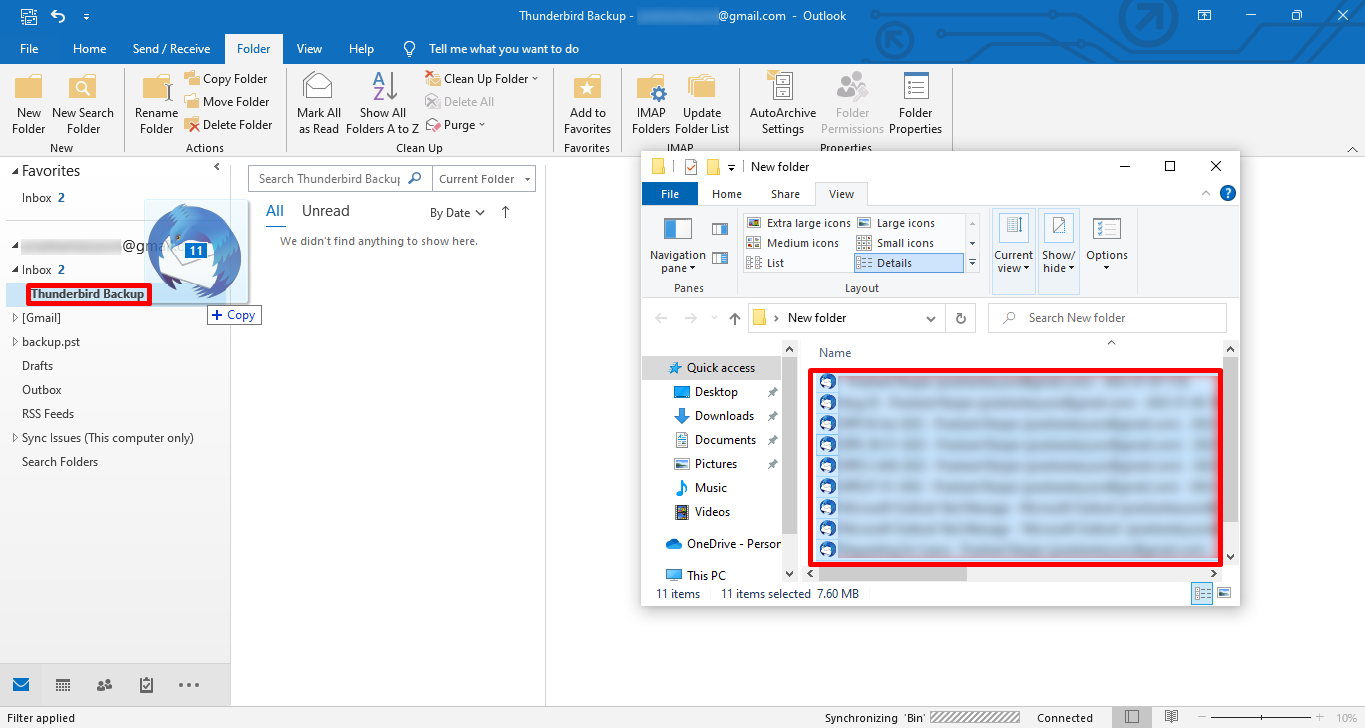
Крок 7. Нарешті, всі ваші електронні листи імпортовано до Outlook.
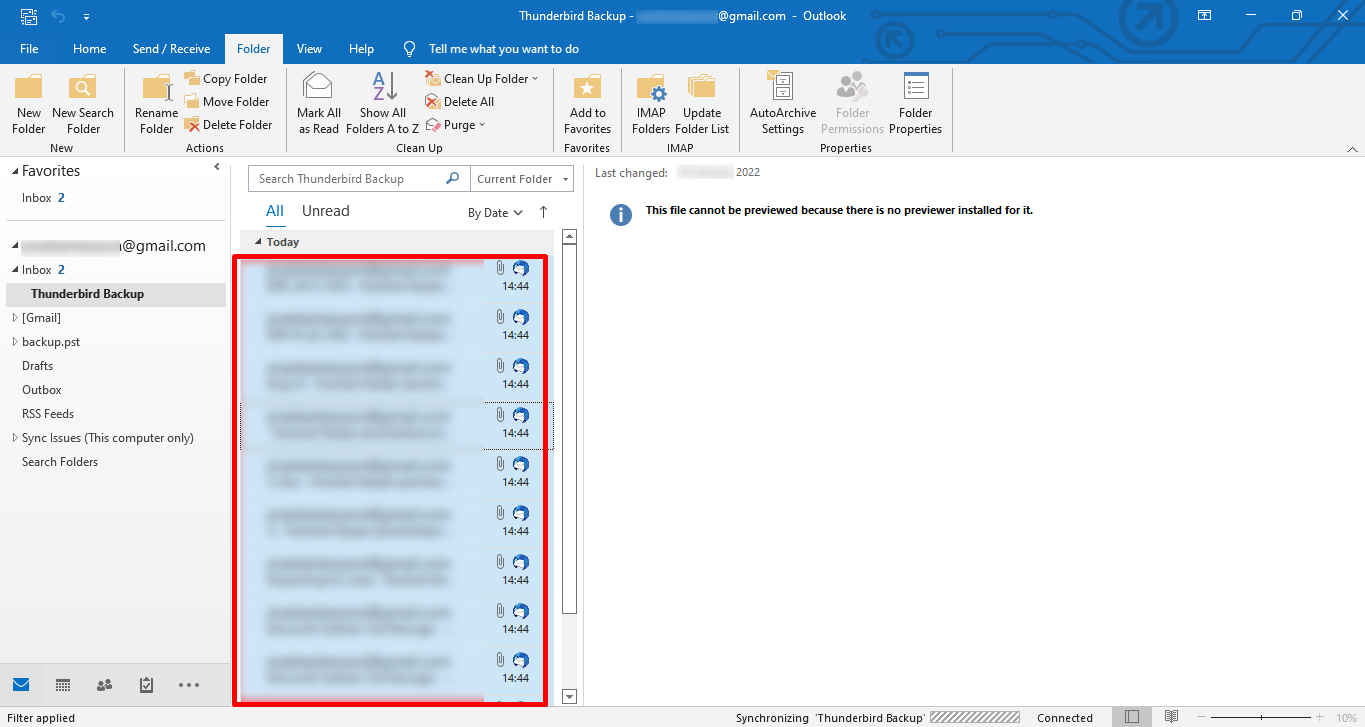
Професійний метод імпорту файлу MBOX до Office 365
Найкраще рішення для безпроблемної передачі електронних листів – це Інструмент міграції з MBOX до Office 365 Це програмне забезпечення дозволяє імпортувати файли MBOX в Office 365. Воно також може конвертувати файли MBOX у формати файлів Gmail, PST, PDF, EML, EMLX, MSG, HTML, OST, Yahoo Mail тощо та поштові клієнти. Воно має деякі розширені функції, такі як фільтри діапазону даних, видалення дублікатів електронних листів та багато іншого.
Безкоштовне завантаження Безкоштовне завантаження
Покроковий посібник з імпорту файлу MBOX до Office 365
Крок 1. Після завантаження, Встановити та відкрити програмне забезпечення.
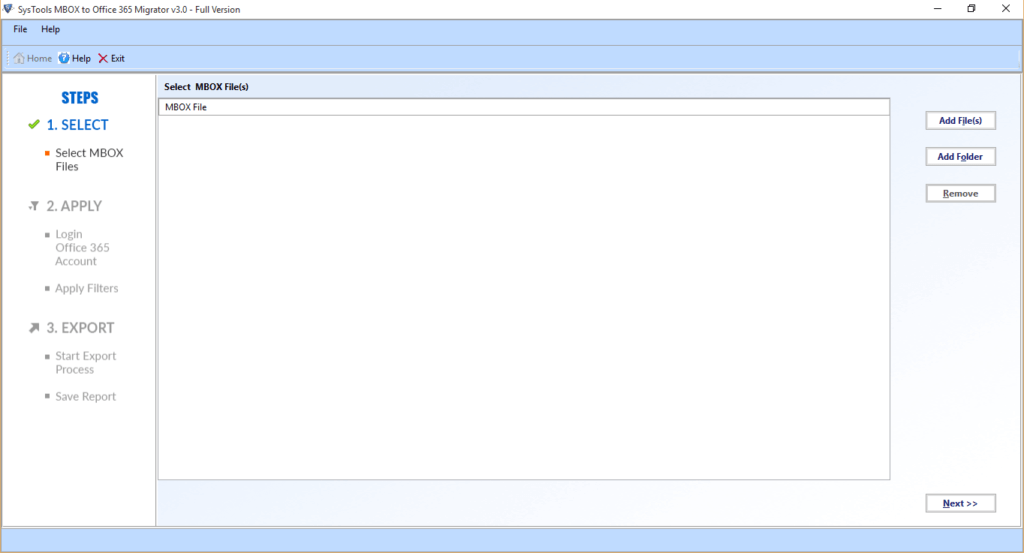
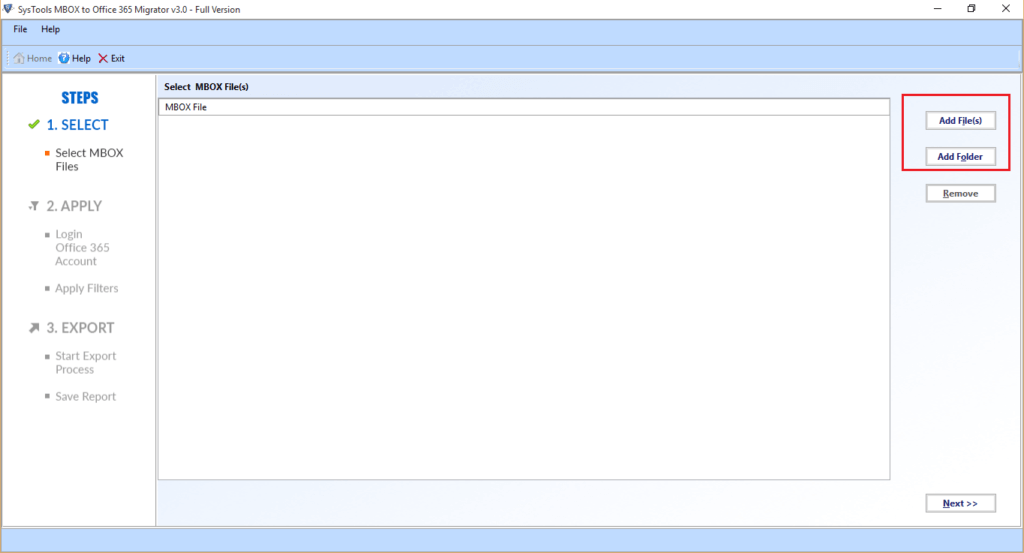
Крок 2. Виберіть свій MBOX-файл за допомогою Додати файли кнопка.
Крок 3. Потім поставте галочку навпроти папки в деревоподібна структура присутній у лівому куті та Натисніть кнопку «Далі».
Крок 4. Виберіть Офіс 365 з випадаюче меню.
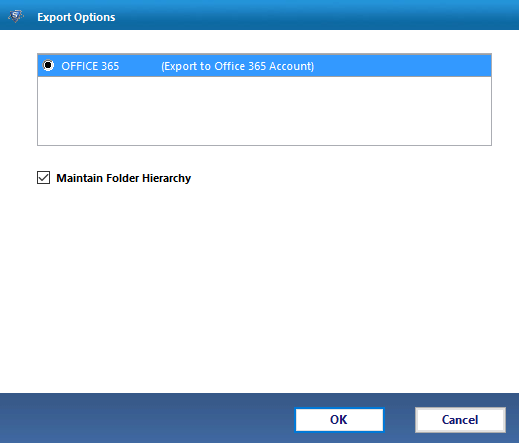
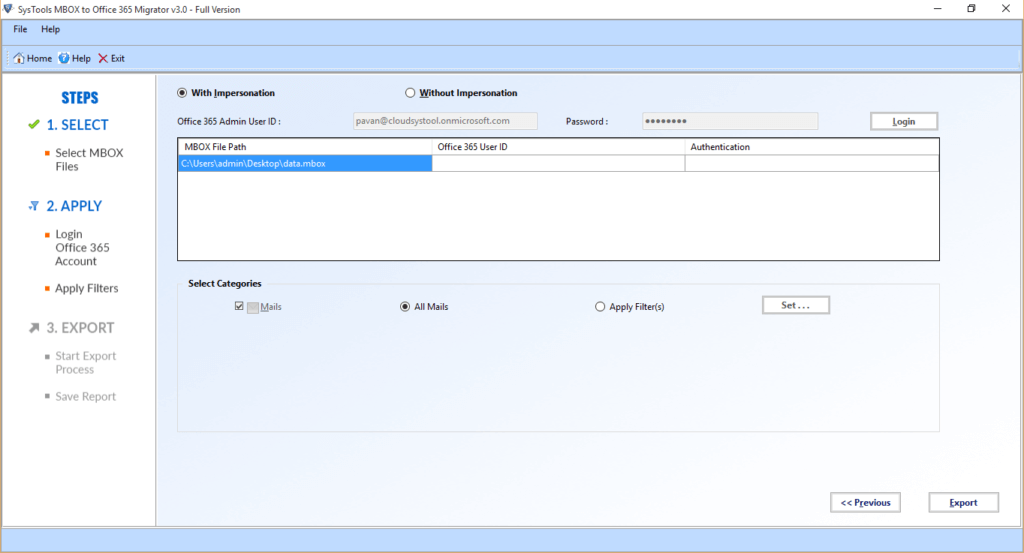
Увійти з твоїм повноваження і натисніть Увійти.
- Тут, Поставте прапорець «Видалити дублікати електронних листів» для скасування вибору дублікатів електронних листів.
- Виберіть «Перенести або створити резервну копію електронних листів» без вкладень, згідно з вашими потребами.
- Фільтр пошти використовується для резервного копіювання електронних листів протягом певного періоду часу.
- Налаштуйте свій назва папки резервної копії використовуючи власну назву папки.
Крок 5. Натисніть кнопку Кнопка експорту імпортувати файл MBOX до Office 365.
Висновок
У цьому блозі ми обговорили MBOX та Office 365 з їхніми функціями. Крім того, ми розвіяли ваші сумніви щодо того, як імпортувати файли MBOX до Office 365, використовуючи два методи. Ручний метод має свої обмеження, оскільки він обмежений лише електронною поштою.
Однак професійний метод заощаджує ваш час і підтримує висхідний потік.
Безкоштовне завантаження Безкоштовне завантаження
Найчастіші запитання
Як імпортувати MBOX до Office 365?
→ Ви можете скористатися інструментом експорту MBOX для збереження електронних листів в Outlook 365. Він простий у використанні та дуже швидко імпортує всі ваші дані.
Як імпортувати файл MBOX до Outlook 2016?
→ Використовуйте функцію перетягування, щоб миттєво переносити електронні листи з Thunderbird до Outlook 2016.
- Відкрийте Thunderbird та виберіть потрібні електронні листи.
- Відкрийте Outlook 2016 або будь-яку пізнішу версію та виберіть папку, в яку потрібно імпортувати електронні листи.
- Перетягніть вибрані електронні листи з Thunderbird та помістіть їх у папку Outlook.
- Нарешті, ви імпортували файл MBOX до Outlook.
Наскільки корисним був цей пост?
Натисніть на зірочку, щоб оцінити!
Середній рейтинг / 5. Підрахунок голосів:




