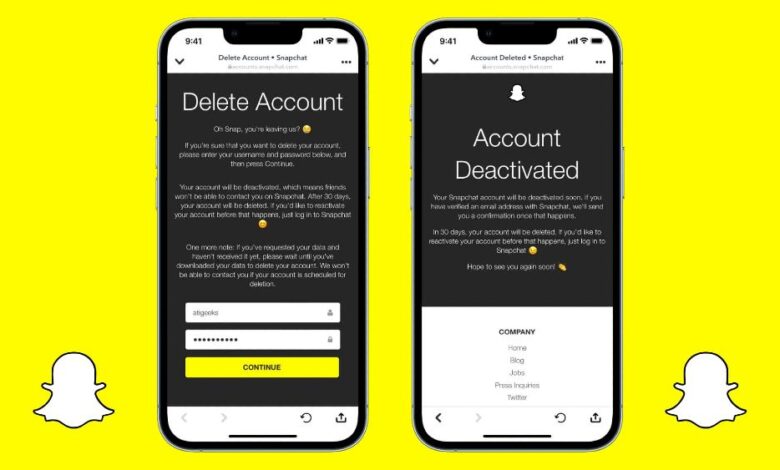
Гей, ти намагаєшся деактивувати свій обліковий запис Snapchat і зробити перерву від соціальних мереж, чи хочеш видалити свій обліковий запис Snapchat, щоб позбутися його назавжди?
Якщо так, ми пояснимо, як деактивувати та назавжди видалити свій обліковий запис Snapchat. Спочатку потрібно деактивувати свій обліковий запис Snap і зачекати 30 днів, щоб видалити його назавжди.
До речі, вам не потрібно видаляти свій обліковий запис, якщо ви хочете лише змінити ім'я користувача Snapchat. У цьому посібнику ми обговорили зміна імені користувача в Snapchat не видаляючи його.
Однак, якщо ви впевнені, що хочете деактивувати або видалити свій обліковий запис Snapchat, то ця стаття охопить усе, що вам потрібно знати.
Різниця між деактивацією та видаленням облікового запису Snap
Основна відмінність між деактивацією та видаленням облікового запису Snapchat полягає в тому, що ви не можете відновити його після видалення.
Ви все ще можете отримати доступ до свого облікового запису Snapchat після його деактивації, якщо увійдете в систему протягом 30 днів. Отже, щоб остаточно видалити свій Snap, вам потрібно спочатку деактивувати свій обліковий запис і зачекати 30 днів.
Однак, після деактивації облікового запису, ваші друзі та родина бачитимуть ваш обліковий запис так, ніби ви його видалили. І вони більше не зможуть зв’язатися з вами чи взаємодіяти з вами, доки ви знову не активуєте свій обліковий запис.
Тож не забудьте увійти до свого облікового запису, щоб повторно активувати його, якщо ви хочете деактивувати його на короткий період.
Як деактивувати/видалити свій обліковий запис у Snapchat
Тепер, коли ви знаєте наслідки деактивації та видалення облікового запису Snap, давайте обговоримо, як це зробити.
Хоча iOS та ПК дозволяють легко деактивувати/видаляти обліковий запис у Snapchat, ви не можете використовувати свою програму для виконання цього завдання на Android.
Але не хвилюйтеся, ми обговоримо, як це зробити для пристроїв Android, iOS або ПК. Тож ви можете скористатися будь-яким із наведених нижче методів, залежно від вашого пристрою (смартфона чи ПК).
Деактивація/видалення облікового запису Snapchat за допомогою iOS (iPhone або iPad)
Якщо ви користуєтеся пристроєм iOS, ви можете легко деактивувати свій обліковий запис Snap безпосередньо з програми.
Отже, уважно виконайте наведені нижче кроки, щоб виконати це завдання зі свого iPhone або iPad.
- Запустіть додаток Snapchat і увійдіть до свого облікового запису, використовуючи ім'я користувача та пароль на пристрої iOS.
- Далі торкніться свого Аватар/Профіль Зображення у верхньому лівому куті та відкрийте профіль свого облікового запису.
- Після цього відкрийте налаштування облікового запису, натиснувши значок шестерні у верхньому правому куті.
- Тепер прокрутіть униз, доки не дійдете до кінця сторінки, і виберіть « Видалити обліковий запис «під заголовком» Дії з обліковим записом «…»
- Далі вас буде перенаправлено на сторінку видалення облікового запису.
Тут вам потрібно ще раз ввести ім’я користувача та пароль для підтвердження. Ви можете натиснути « Продовжити «після того, як ви захочете деактивувати свій обліковий запис. Тепер ви автоматично вийдете з програми. Крім того, Snapchat також надішле вам підтвердження.
Якщо ви хочете видалити свій обліковий запис назавжди, не входьте в систему протягом щонайменше 30 днів. Snapchat автоматично видалить ваш обліковий запис.
Деактивуйте/видаліть свій обліковий запис Snapchat за допомогою Android
Деактивація облікового запису за допомогою Android може бути складною, оскільки в додатку Snapchat немає можливості зробити це.
Отже, вам потрібно скористатися веб-браузером, щоб виконати це завдання. Тож дотримуйтесь інструкцій нижче, щоб деактивувати свій обліковий запис Snap за допомогою Android.
1. Спочатку відкрийте будь-який веббраузер на своєму пристрої Android і перейдіть до accounts.snapchat.com сайт.
Примітка: Для цього завдання можна використовувати будь-який веббраузер, але ми рекомендуємо вам використовувати Chrome.
2. Після цього увійдіть до свого облікового запису Snapchat, використовуючи свої облікові дані.
Вам може знадобитися введіть код надіслано на ваш мобільний телефон, якщо ввімкнено перевірку входу.
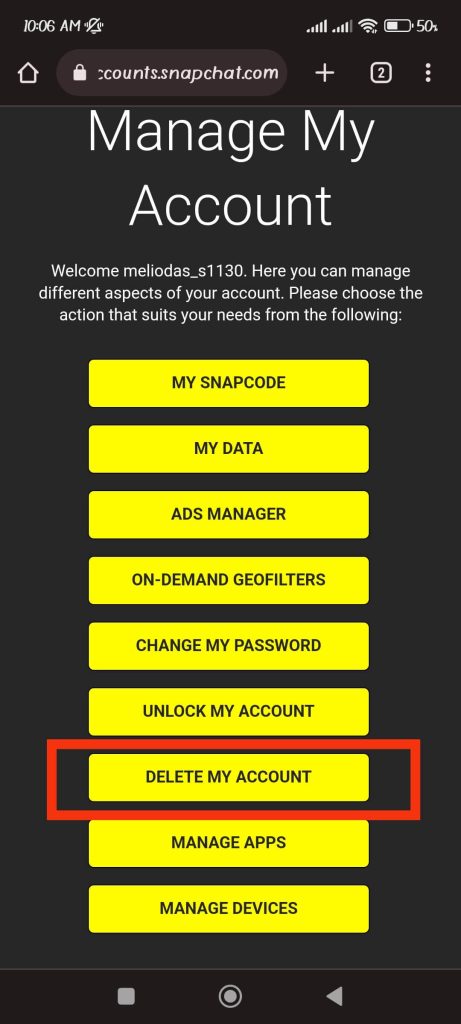
3. Далі ви перейдете на сторінку «Керування моїм обліковим записом». Виберіть « Видалити мій обліковий запис «з меню».

Найкращий додаток для відстеження телефону
Шпигуйте за Facebook, WhatsApp, Instagram, Snapchat, LINE, Telegram, Tinder та іншими додатками соціальних мереж, не знаючи про це; легко відстежуйте місцезнаходження GPS, текстові повідомлення, контакти, журнали викликів та інші дані! 100% безпечно!
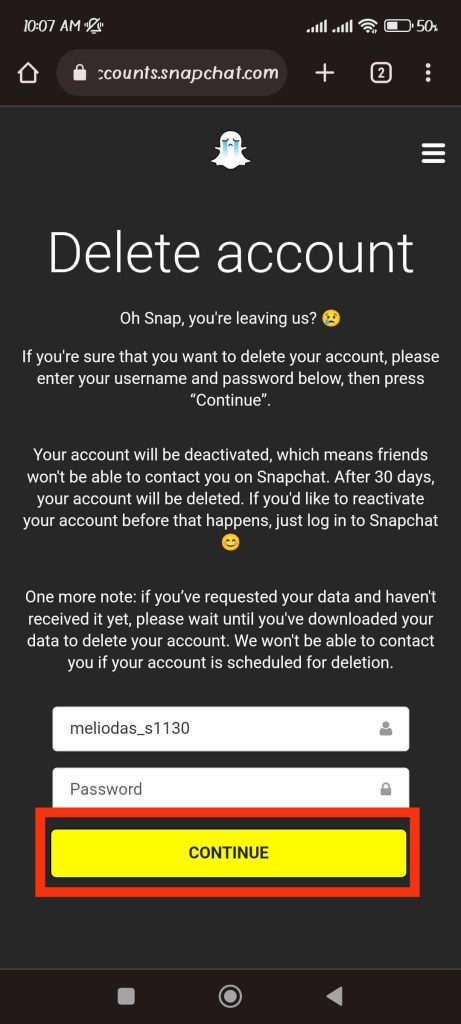
4. Вам потрібно ще раз ввести ім'я користувача та пароль для підтвердження.
Удар Продовжити «відразу під полем введення, якщо ви впевнені, що хочете деактивувати свій обліковий запис Snap».
5. На наступній сторінці ви побачите повідомлення про те, що ваш обліковий запис Snap перебуває в процесі деактивації.
Також у вашому додатку Snapchat ви автоматично вийдете з нього.
Як і раніше, ви можете відновити свій обліковий запис, якщо увійдете в систему протягом 30 днів.
А щоб видалити його назавжди, не входьте в систему протягом щонайменше 30 днів після деактивації.
Деактивуйте/видаліть свій обліковий запис Snapchat за допомогою ПК (Windows або Mac)
Ви також можете вимкнути свій обліковий запис Snapchat за допомогою комп’ютера або ноутбука.
Для цього скористайтеся будь-яким із наведених нижче методів.
Спосіб 1: З сайту керування обліковим записом Snapchat
1. Спочатку відкрийте веббраузер на робочому столі та перейдіть за посиланням accounts.snapchat.com .
2. Далі увійдіть до свого облікового запису Snap, використовуючи свої облікові дані.
Після цього ви автоматично перейдете на сторінку керування обліковим записом.
3. Виберіть « Видалити мій обліковий запис «опцію» з доступних варіантів.
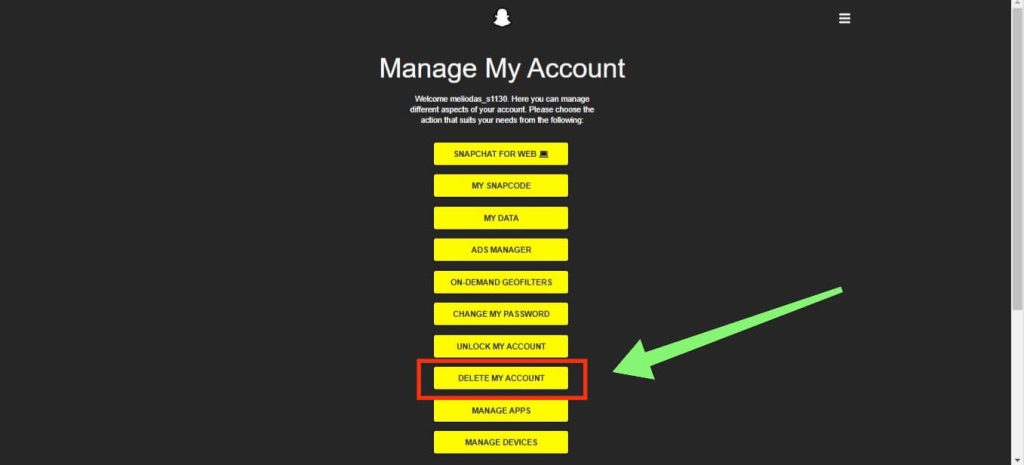
Вам потрібно ще раз записати своє ім'я користувача та пароль для підтвердження.
Ви можете натиснути кнопку « Продовжити «» прямо під полем введення, щоб підтвердити деактивацію.
Спосіб 2: З веб-сайту Snapchat
Ви також можете деактивувати свій обліковий запис, не переходячи безпосередньо на сайт керування обліковими записами Snapchat.
1. Відкрийте веббраузер і перейдіть на сторінку Вебсайт Snapchat на вашому робочому столі. Тепер увійдіть у свій Snapchat звідси.
2. Ви побачите свій звичайний головний екран у Snapchat.
Далі натисніть кнопку Значок аватара у верхньому лівому куті екрана та виберіть « Налаштування облікового запису «з меню».
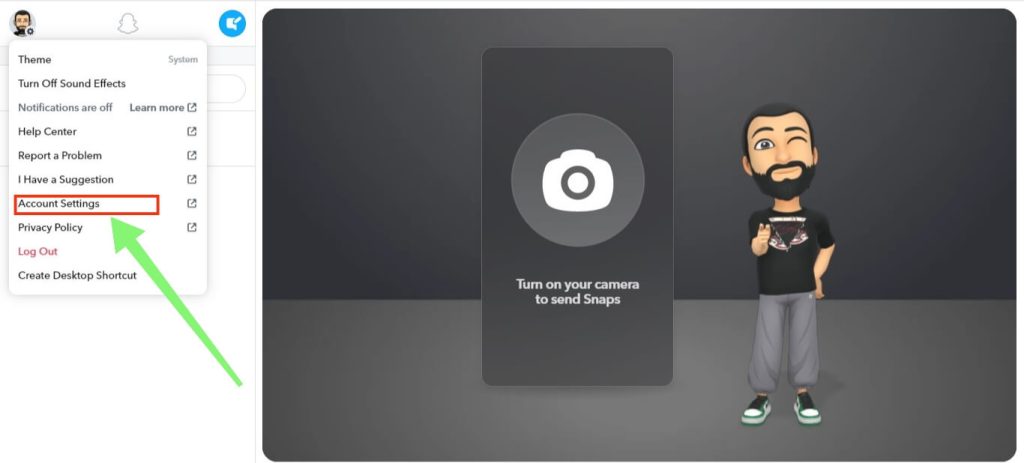
3. Тепер ви можете натиснути « Видалити мій обліковий запис «з доступних варіантів».
Як і раніше, введіть своє ім'я користувача та пароль для підтвердження та виберіть « Продовжити «після цього».
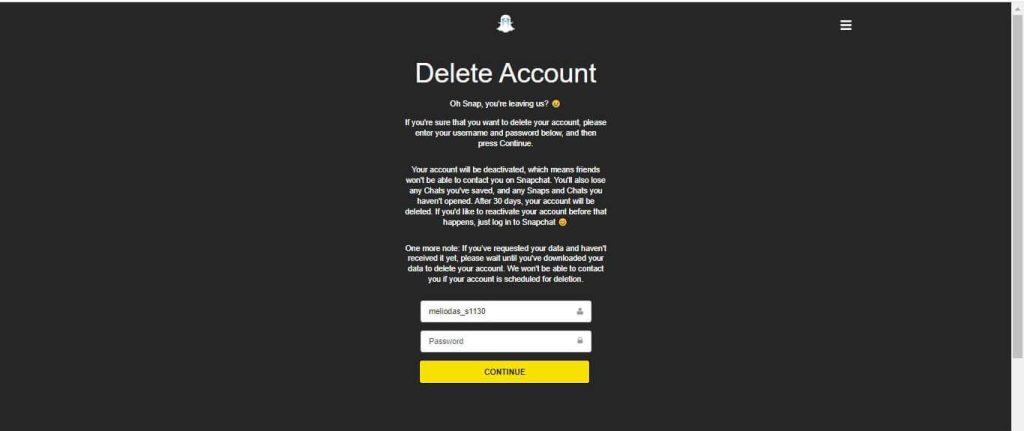
Ваш обліковий запис Snap буде незабаром деактивовано. Ви завжди можете повторно активувати його, увійшовши у свій обліковий запис протягом 30 днів. Але після 30 днів після деактивації ваш обліковий запис буде видалено назавжди.
Як повторно активувати свій обліковий запис Snapchat
Ви можете повторно активувати свій заблокований обліковий запис, якщо з того часу не минуло 30 днів.
1. Відкрийте Snapchat та увійдіть, використовуючи своє старе ім’я користувача та пароль на будь-якому пристрої.
2. Snapchat автоматично знайде ваш деактивований обліковий запис і запитає, чи хочете ви його активувати.
3. Натисніть кнопку « Так кнопку «» та дочекайтеся завершення процесу.
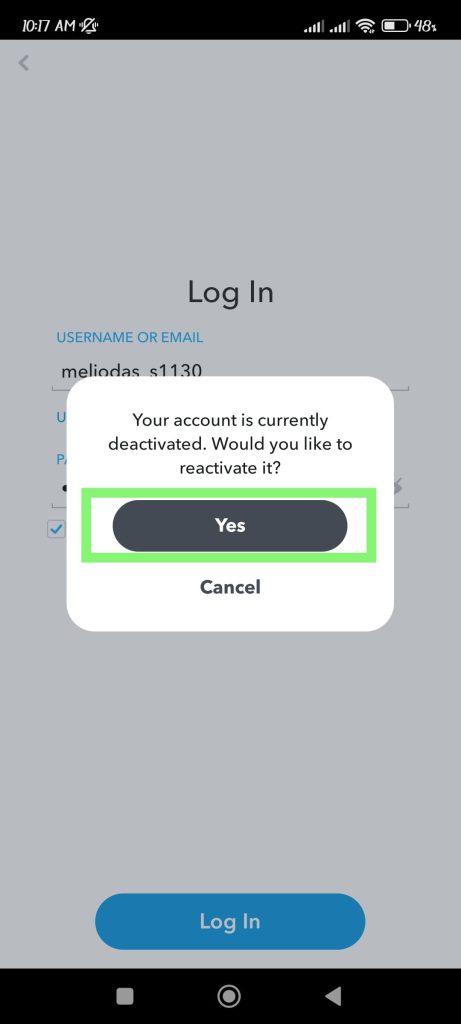
Через деякий час ваш обліковий запис буде повторно активовано, і ви отримаєте електронний лист із повідомленням про це.
Примітка: Перш ніж деактивувати свій обліковий запис Snapchat, будь ласка, запам’ятайте своє ім’я користувача та пароль. Вам знадобляться всі дані, щоб знову отримати доступ до облікового запису.
А Snapchat не дозволить вам змінити пароль після деактивації облікового запису. Ми не хочемо, щоб ви втратили свій обліковий запис через невелику помилку.
Найчастіші запитання
1. Що відбувається з деактивованим обліковим записом Snapchat?
Snapchat зберігатиме всі дані вашого облікового запису протягом 30 днів з моменту деактивації. Ваш обліковий запис буде остаточно заблоковано, якщо він не використовуватиметься протягом 30 днів.
Разом з вашим обліковим записом Snapchat видалить усі дані користувача цього облікового запису зі своєї бази даних. Це включає ваші знімки, чати, історію місцезнаходжень, друзів тощо.
Snapchat може зберігати деякі свої дані для юридичних та бізнес-цілей, згідно зі своєю політикою конфіденційності. Наразі немає можливості тимчасово вимкнути обліковий запис Snapchat.
2. Чи можу я деактивувати свій обліковий запис Snapchat кілька разів?
Так, ви можете. Після деактивації облікового запису Snap ви можете повторно активувати його протягом наступних 30 днів, а потім негайно видалити, щоб зробити його неактивним ще на 30 днів. Тепер повторіть той самий процес, щоб ваш обліковий запис залишався деактивованим. Тільки не забудьте активувати свій обліковий запис, інакше його можуть видалити.
3. Чи можна відновити видалений обліковий запис Snap через 30 днів?
Ні, після 30 днів деактивації ви не зможете відновити свій обліковий запис Snapchat, у будь-якому разі, оскільки дані вашої бази користувачів у Snapchat будуть видалені разом з вашим обліковим записом. Отже, єдиним іншим вибором буде створення нового облікового запису.
Висновок
Якщо ви хочете зробити перерву від Snapchat, цей процес може бути вам стомлюючим. Однак, якщо ви правильно виконаєте кроки та повторно активуєте свій обліковий запис до 30-денної позначки, ви зможете досягти своєї мети.
Будемо сподіватися, що Snapchat змінить свою функцію, щоб дозволити користувачам тимчасово деактивувати свої облікові записи Snapchat.
Ми обов’язково повідомимо вас про всі нові функції, доступні в Snapchat, найближчим часом. Тим часом, чому б вам не переглянути нашу статтю про те, як деактивуйте свій обліковий запис Facebook Messenger ?
Наскільки корисним був цей пост?
Натисніть на зірочку, щоб оцінити!
Середній рейтинг / 5. Підрахунок голосів: