

Груповий чат у Snapchat – чудовий варіант, якщо вам є щось важливе, що ви хочете обговорити з друзями, родиною чи колегами. Ця функція дозволяє вам поділитися своєю зустріччю з багатьма людьми одним кліком. Сформуйте групу людей зі спільними інтересами та розпочніть з ними розмову. Ви також можете легко ділитися своїми знімками, відео, історіями тощо з усіма учасниками групи. Крім того, ви можете мати до 100 осіб в одній групі Snapchat.
Оскільки ви можете спілкуватися з кількома користувачами одночасно, груповий чат завжди є обов’язковим для кожного користувача. Тож спробуйте створити його з друзями та родиною.
У будь-якому разі, у цій статті буде обговорено все, що вам потрібно знати про груповий чат і як ви можете створити його у своєму обліковому записі Snapchat.
Якщо вам цікаво що означає «YK» у Snapchat , ви можете прочитати цей пост.
Що вам потрібно знати про груповий чат у Snapchat
Розпочати груповий чат у Snapchat дуже легко. Завдяки цій функції вам більше не потрібно спілкуватися з кожною людиною окремо, якщо це якась зустріч чи вечірка.
Однак, будь ласка, майте на увазі, що знімки, які ви надсилаєте у груповому чаті, не враховуватимуться для Снепстрікс Отже, вам потрібно надсилати окремі знімки Snap своєму другу, щоб зберегти свої Snapsteaks.
Ще одна особливість групового чату полягає в тому, що ви можете мати щонайбільше 100 осіб в одній групі на акаунті Snapchat.
Крім того, такі люди не обов'язково повинні бути спільними друзями. Тож, за допомогою групи ви також можете збільшити кількість своїх друзів у Snapchat.
Загалом, груповий чат у Snapchat – це чудова функція, яка дозволяє вам зв’язатися з кількома людьми одним клацанням миші. Тож давайте обговоримо, як ви можете створити його у своєму обліковому записі Snap.
Як створити груповий чат у Snapchat
Сьогодні Snapchat також просуває свою веб-версію для ПК. Тож ви можете використовувати додаток для мобільного телефону та веб-версію Snapchat для створення групового чату.
Тут ми покажемо вам покроковий процес створення групового чату зі смартфона та ПК.
Обов’язково залишайтеся з нами до кінця цієї статті, оскільки ми також дамо вам кілька порад з цього питання.
Створіть груповий чат у Snapchat зі смартфона
Якщо у вас є мобільний телефон, виконайте наведені нижче інструкції, щоб створити груповий чат із друзями в Snapchat.
1. Перш за все, запустіть програму Snapchat на своєму пристрої Android або iOS (iPhone або iPad) та увійдіть у свій обліковий запис Snap, використовуючи свою інформацію.
2. Далі перейдіть до розділу чату у вашому обліковому записі Snap.
Ви можете натиснути кнопку « Чат значок «» у лівому нижньому куті поруч із значок місцезнаходження або проведіть пальцем праворуч на вашому екрані.
3. Після цього натисніть плаваючу кнопку « значок чату з олівцем «у правому нижньому куті екрана».

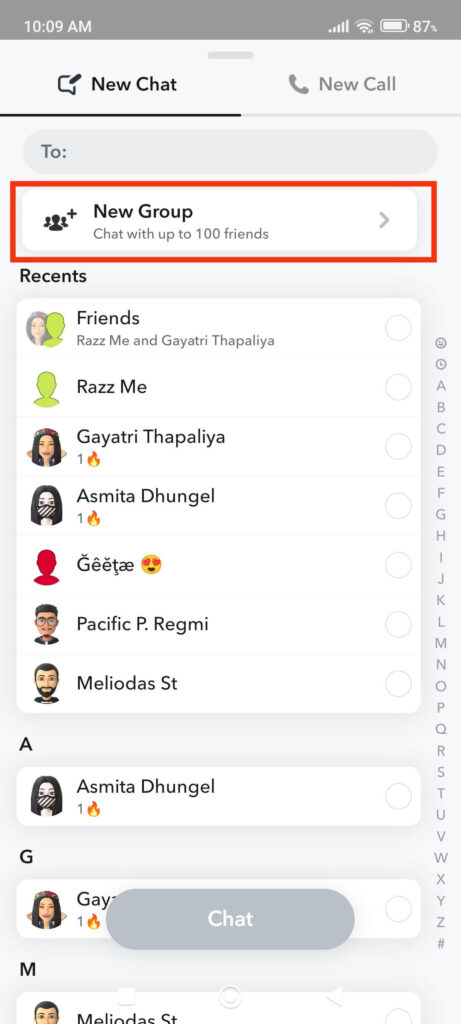
4. Тепер ви можете вибрати « Нова група «» зверху та виберіть друзів, яких ви хочете додати до своєї групи.
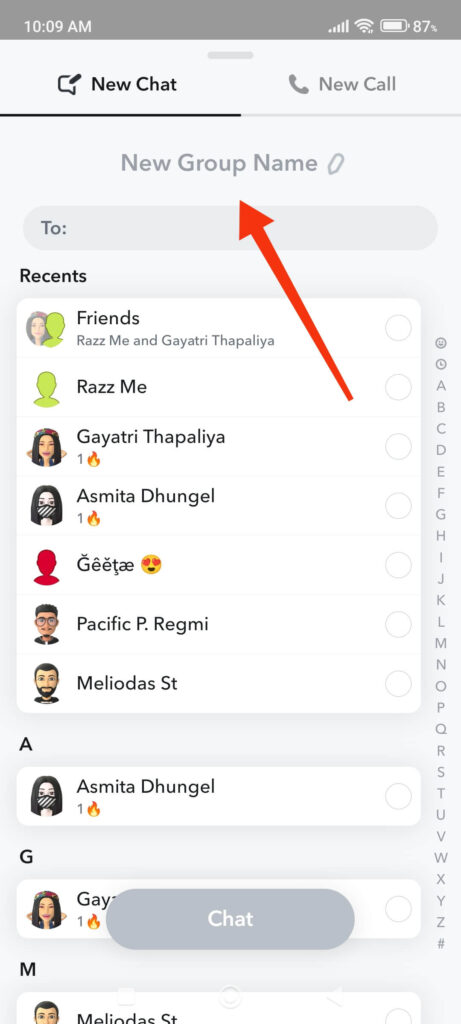
Ви також можете ввести Назва групи у верхній частині. Просто не поспішайте, щоб налаштувати свою групу прив’язок на свій смак.

Найкращий додаток для відстеження телефону
Шпигуйте за Facebook, WhatsApp, Instagram, Snapchat, LINE, Telegram, Tinder та іншими додатками соціальних мереж, не знаючи про це; легко відстежуйте місцезнаходження GPS, текстові повідомлення, контакти, журнали викликів та інші дані! 100% безпечно!
5. Після завершення натисніть на « Чат з групою «» нижче, щоб розпочати спілкування зі своєю групою.
Також ви можете переключитися на « Новий дзвінок опцію «» зверху та виберіть « Розпочати дзвінок «», щоб розпочати виклик усім учасникам вашої групи одночасно.
Тепер ви знайдете свою групу у звичайному вікні чату, і зможете легко надсилати будь-які повідомлення, знімки, відео тощо до своєї групи.
Примітка: Після того, як ви створите групу та додавайте друзів у Snapchat , ви можете більше не видаляти друзів з вашої групи. Тільки самі учасники можуть вийти з такої групи.
Щоб вийти з групи, просто натисніть і утримуйте групову розмову у вікні чату та виберіть « Більше «опція». Тепер натисніть « Вийти з групи «», і вас буде негайно видалено з цієї групи.
Створіть груповий чат у Snapchat з ПК (Windows або Mac)
Виконуючи наведені нижче кроки, ви також можете створити груповий чат (GC) за допомогою комп’ютера або ноутбука в Snapchat web.
1. Перш за все, перейдіть до Веб-сайт Snapchat з веббраузера на комп’ютері та увійдіть до свого облікового запису, використовуючи свої облікові дані.
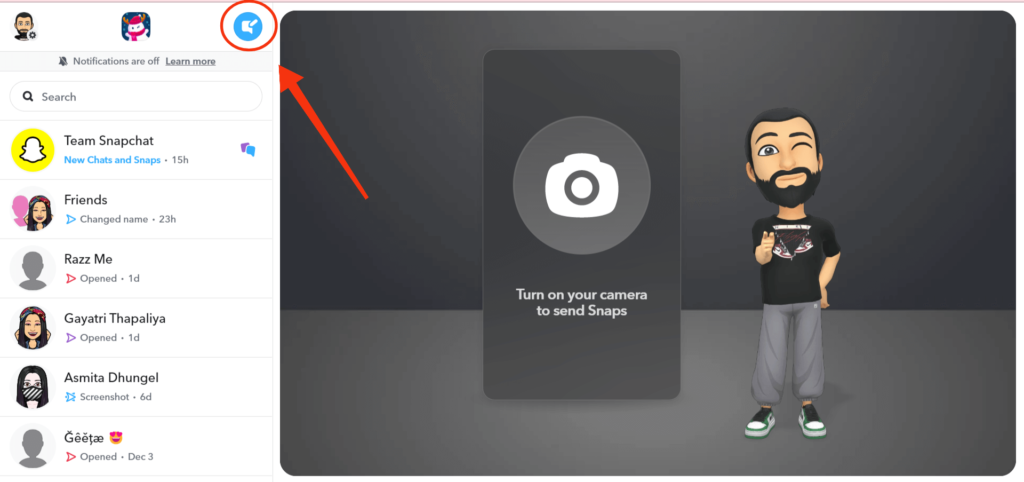
2. Після цього натисніть кнопку « Значок чату з олівцем «у верхньому правому куті лівої панелі».
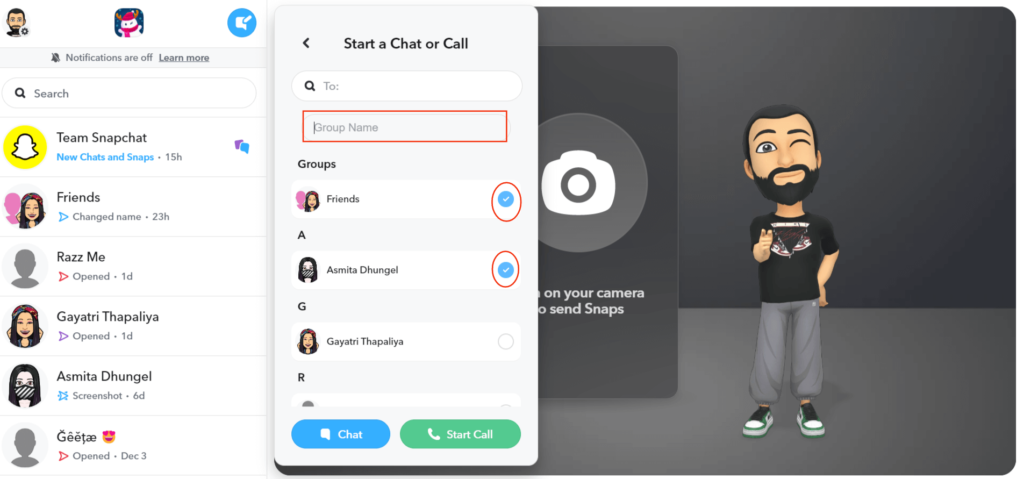
3. Щоб створити групу в Snapchat, потрібно вибрати двох або більше друзів. Отже, виберіть зі списку друзів, яких ви хочете додати до своєї групи.
Після вибору двох або більше друзів ви побачите Розділ «Назва групи» з’являться вгорі. Введіть назву вашої групи в цьому розділі.
Примітка: Пам’ятайте, що ви не можете видалити нікого зі своєї групи після того, як вибрали когось. Тому будьте обережні, перш ніж вибирати, кого додати до своєї групи Snapchat.
4. Тепер ви можете натиснути на кнопку « Чат «» нижче, щоб розпочати спілкування у вашій новій групі. Ви також можете натиснути « Розпочати дзвінок кнопку «», якщо ви цього хочете.
Щоб ваша нова група з’явилася у вашому чаті, надішліть групі кілька текстових повідомлень або знімків. Тепер учасники групи зможуть швидко та без зусиль взаємодіяти з усіма через цей чат.
Кілька порад щодо групового чату в Snapchat
Тепер, коли ви можете створити груповий чат у своєму обліковому записі Snap, давайте дізнаємося кілька корисних порад.
По-перше, вам потрібно знати, що снейпи, надіслані в груповий чат, не враховуватимуться як серії снейпів. Тому надсилайте окремі снейпи своєму другу, якщо хочете зберегти серію.
Ви можете натиснути та утримувати будь-який чат, щоб побачити хто читав і врятував це , серед іншого. Ви також можете видалити свій Snap, якщо хочете.
Крім того, ви можете бачити імена всіх учасників вашої групи прямо під груповим чатом. Також ви можете спілкуватися з певними учасниками, просто торкнувшись їхніх імен знизу.
Ще одна річ, яку вам слід зазначити, це те, що коли будь-який член вашої групи приходить онлайн у Snapchat їхнє ім'я буде перетворитися на червоний з сірого .
Отже, учасники з червоним фоном онлайн, тоді як учасники із сірим фоном – ні.
Ще одна порада полягає в тому, що, як і на інших платформах соціальних мереж, ви можете згадати будь-якого учасника в груповому чаті, ввівши його ім'я користувача а потім @. Ви також можете використовувати відображуване ім'я, щоб згадати когось безпосередньо в Snapchat.
Отже, за допомогою цих порад насолоджуйтесь груповим чатом із друзями та легко спілкуйтеся з друзями та родиною.
Найчастіші запитання
1. Як я можу додати нового учасника до своєї групи Snapchat?
Щоб додати нового учасника до своєї групи Snapchat, відкрийте груповий чат і натисніть значок профілю у верхньому лівому куті. Далі натисніть «Додати учасників» опція нижче «Учасники групи» розділ у вашому профілі групи.
Ви можете додати інших друзів до своєї групи зі списку або пошукавши їхні імена користувачів. Пам’ятайте, що до однієї групи можна додати лише 100 учасників.
Ви також можете запросити учасників за посиланням, вибравши «Запросити через посилання» опція поруч «Додати учасників» у вашому груповому профілі. Цей метод допомагає додати когось, хто не є вашим другом у Snapchat.
2. Як я можу вимкнути сповіщення від групи Snapchat?
Якщо вас дратує велика кількість сповіщень Snap Group, ви можете вимкнути їх у своєму обліковому записі.
Спочатку відкрийте груповий чат і натисніть значок профілю у верхньому лівому куті. Далі натисніть на три горизонтальні крапки у верхньому правому куті та виберіть
«Налаштування чату»
варіант.
Тепер ви можете натиснути «Сповіщення про повідомлення» опцію в налаштуваннях чату та виберіть «Тихо» щоб вимкнути сповіщення для цього групового чату.
Ви також можете вибрати «Тільки згадки» опція отримання сповіщення, коли група згадує вас конкретно.
3. Як я можу вийти з групи Snapchat?
Щоб вийти з будь-якої групи Snapchat, спочатку знайдіть розмову у своєму чаті Snapchat. Ви можете натиснути значок чату в лівому нижньому куті або провести пальцем праворуч по екрану.
Далі натисніть і утримуйте Групу та виберіть «Більше» опцію. Тепер ви можете вибрати « Вийти з групи" негайно видалити себе з цієї групи.
Ви також можете очистити свою розмову, закріпити її, додати учасників, запросити когось тощо з цього розділу.
4. Чи можу я видалити когось із групи Snapchat?
Ні, ви не можете видалити когось із групи Snapchat після того, як додали його. Це стосується навіть того, якщо ви є адміністратором цієї групи.
Отже, ви можете попросити цю людину покинути групу лише в такому випадку. Якщо вам важко це зробити, ви завжди можете створити нову групу, яка виключить цю людину в Snapchat.
Висновок
Створення групового чату в Snapchat – це більше, ніж просто функція обміну повідомленнями, це цікавий та інтерактивний спосіб об’єднати людей в одному спільному просторі. Незалежно від того, чи хочете ви планувати події, ділитися щоденними моментами чи просто залишатися на зв’язку з кількома друзями одночасно, групові чати Snapchat роблять спілкування швидким, живим та зручним. Завдяки таким функціям, як зникаючі повідомлення, голосові нотатки, стікери, Bitmoji та обмін відео, групові розмови в Snapchat здаються набагато цікавішими, ніж традиційне надсилання текстових повідомлень.
Групові чати ідеально підходять для багатьох різних ситуацій. Сім'ї можуть використовувати їх, щоб залишатися на зв'язку, друзі можуть ділитися спогадами та жартами, а колеги чи однокласники можуть координувати плани чи проекти. Оскільки Snapchat дозволяє об'єднувати до десятків людей в одній групі, легко підтримувати зв'язок між усіма, не перемикаючись між окремими розмовами. Сповіщення, згадки та інструменти обміну мультимедіа також гарантують, що жодне важливе повідомлення не буде втрачено.
Ще однією перевагою групових чатів у Snapchat є рівень конфіденційності та контролю, який вони пропонують. Ви можете додавати або видаляти учасників, вимикати сповіщення або залишати групу в будь-який час. Ця гнучкість робить її придатною як для невимушеного, так і для більш організованого спілкування. Крім того, оскільки Snapchat розроблений для розваг та креативності, групові чати здаються більш особистими та розважальними, ніж на багатьох інших соціальних платформах.
Отже, якщо ви хочете спілкуватися з друзями та родиною більш динамічно та приємно, створення групового чату в Snapchat безумовно варто спробувати. Це допомагає зміцнити стосунки, заохочує взаємодію та підтримує зв’язок між усіма, незалежно від того, де вони знаходяться. Сподіваємося, що цей посібник для початківців допоміг вам зрозуміти, як легко створити нову групу у вашому обліковому записі Snap та одразу почати спілкуватися.
Наскільки корисним був цей пост?
Натисніть на зірочку, щоб оцінити!
Середній рейтинг / 5. Підрахунок голосів:




